
使い方
10 マイフォルダ機能
マイフォルダ機能では、ジャパンナレッジで検索した項目や後で見たい項目を一時的に登録することができます。登録した項目は、ラベルを付けて整理したり、テキストファイルとして保存したりすることが可能です。
マイフォルダに登録する
「検索結果画面」と「項目の本文画面」のどちらからでも、マイフォルダへの登録が可能です。
検索結果画面からマイフォルダに登録する
検索結果画面の各項目の末尾にある をクリックすると、項目の本文を開かずにマイフォルダに登録できます。(画像1)
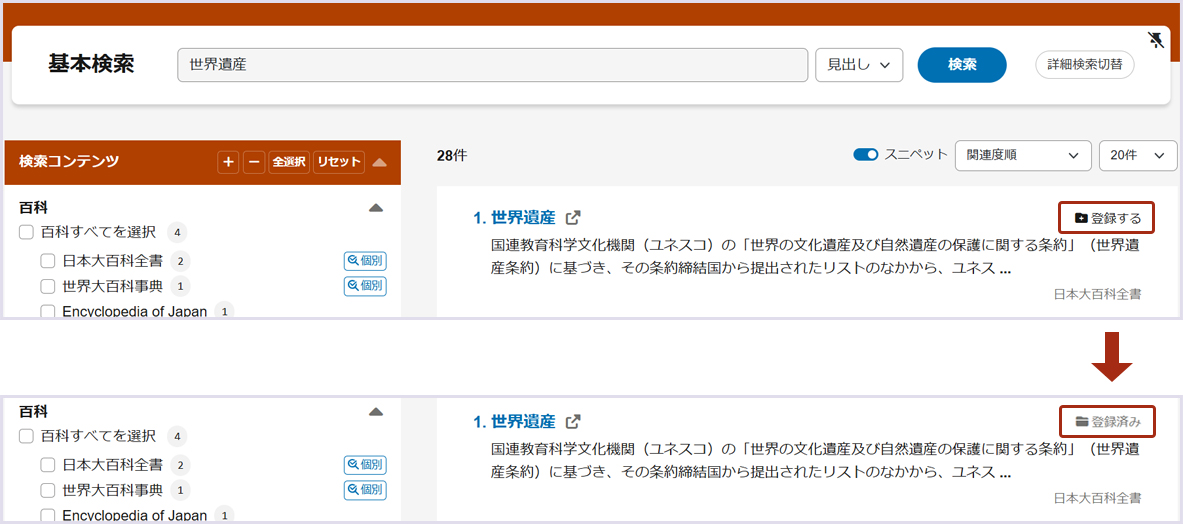
画像1:検索結果画面
本文画面からマイフォルダに登録する
項目の本文画面にある付帯情報から リンクをクリックすると、マイフォルダに登録できます。(画像2)
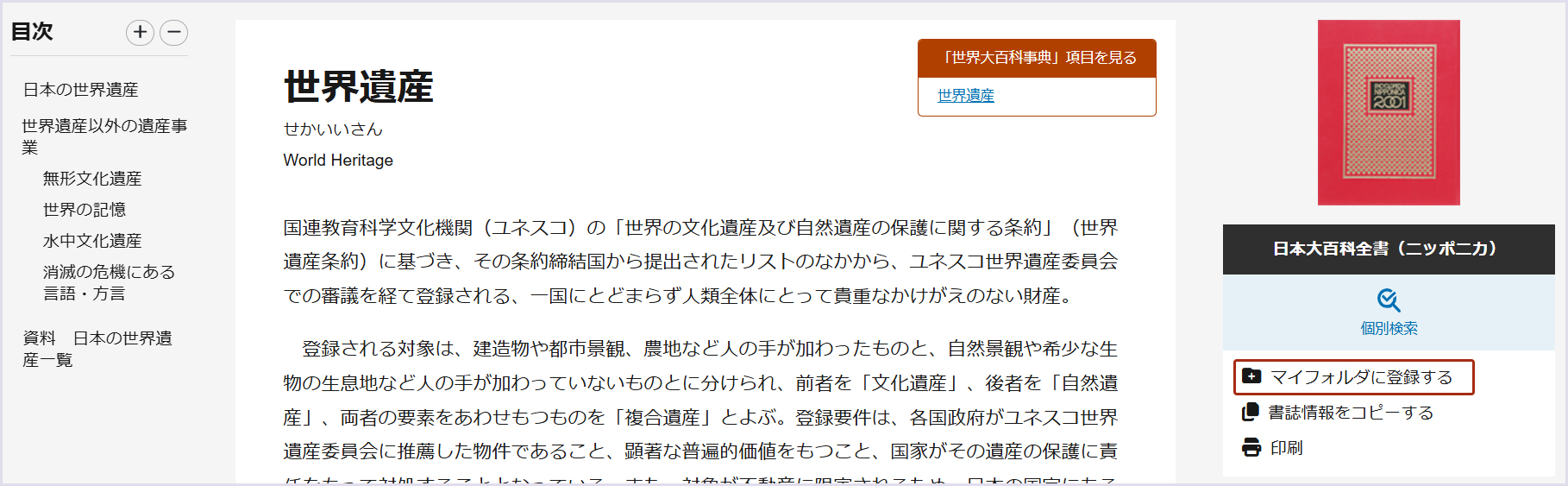
画像2:本文画面内の「マイフォルダに登録する」リンク
本文画面(叢書・日本文学コンテンツの専用ビューア)からマイフォルダに登録する
本文画面(ビューア)内ヘッダーの をクリックするとマイフォルダに登録できます。(画像3)
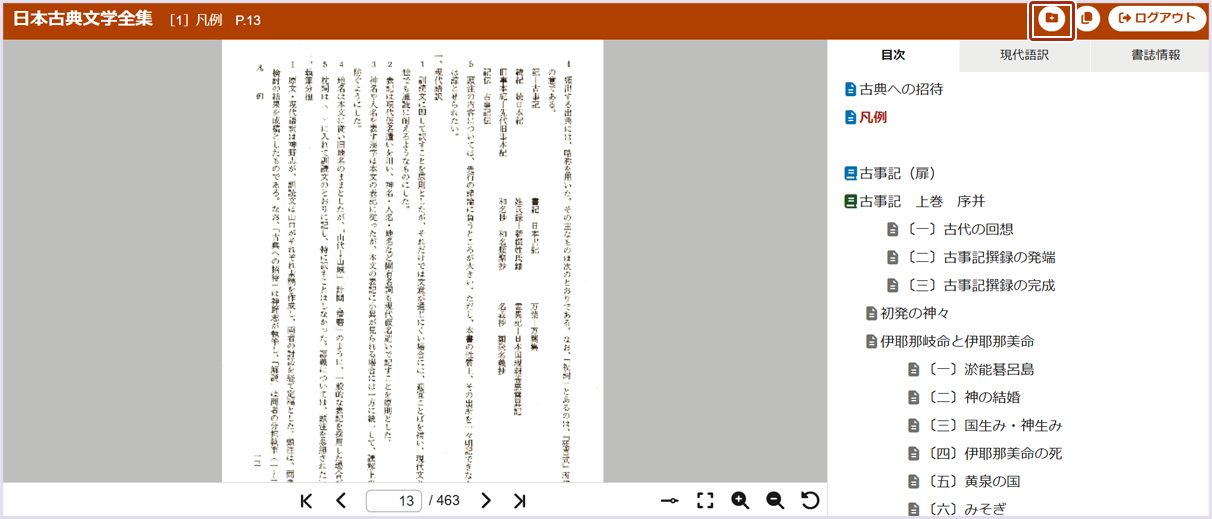
画像3:ビューア画面内のマイフォルダボタン
注意事項
※マイフォルダにすでに登録されている項目を再登録すると、保存した日時のみが更新されます。
※項目名やその一部によっては、マイフォルダ内で項目名が「〓」と表示されることがあります。(画像4)

画像4:マイフォルダ内で項目名が「〓」と表示される例
※マイフォルダに保存した内容は、契約内容の変更やデータの更新により、変更されることがあります。
マイフォルダに登録した項目を確認する
マイフォルダに登録した項目を確認したい場合は、ヘッダーにある をクリックしてください。新しいウィンドウで「マイフォルダ」ページが開き、登録した項目を確認できます。
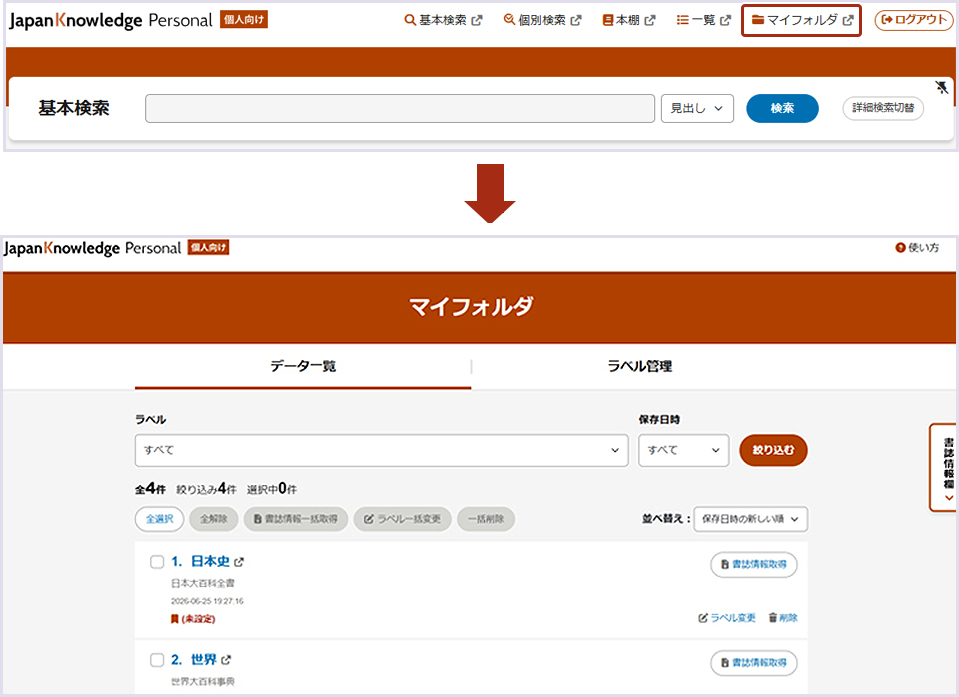
画像5:ヘッダー内の「マイフォルダ」リンクから開いた「マイフォルダ」ページ
書誌情報を取得する
マイフォルダには、項目の引用元文献の書誌情報を取得する機能があります。マイフォルダ内の項目横にある をクリックすると、ページ下部の「書誌情報欄」に書誌情報が表示されます。
※「書誌情報欄」に表示できる書誌情報の数は、最大100件です。
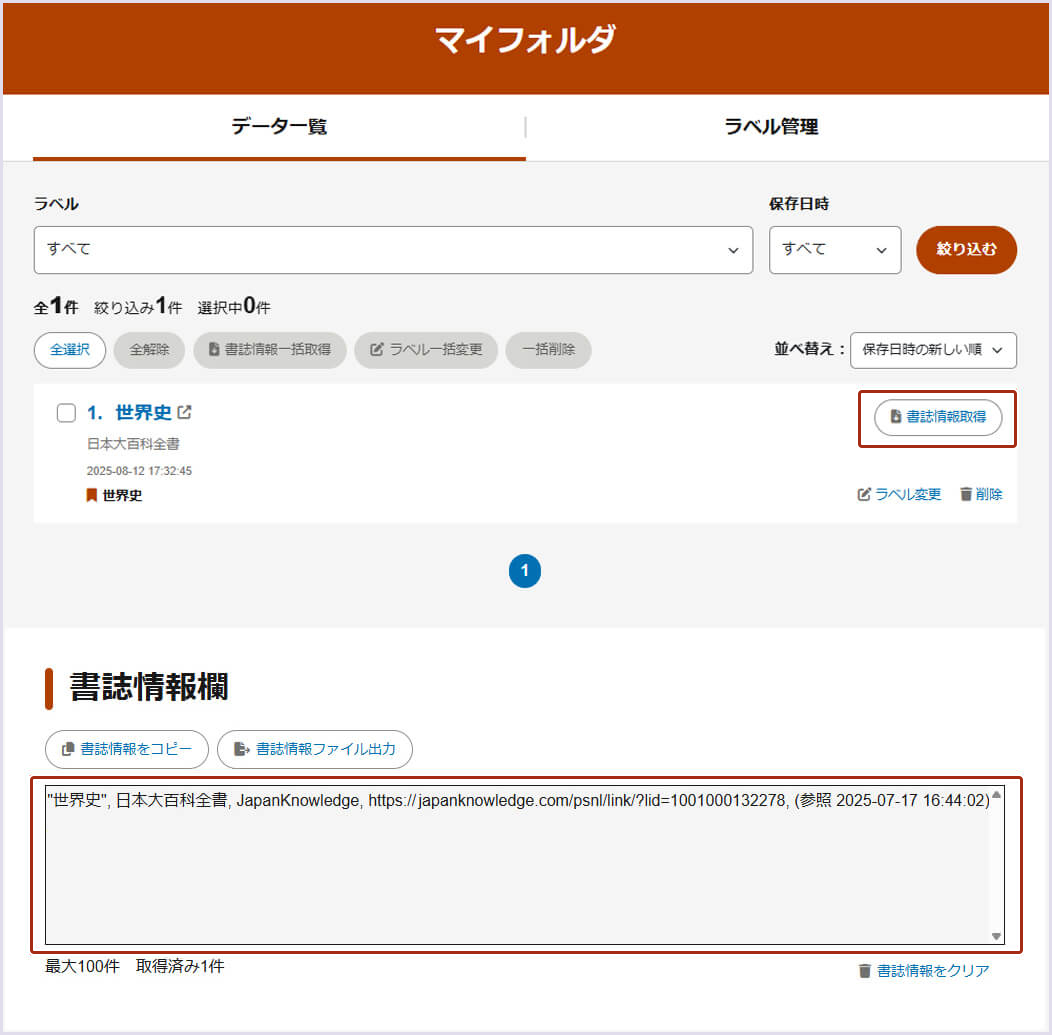
画像6:書誌情報の取得手順
TIPS 複数の書誌情報を一括で取得する場合
①取得したい項目のチェックボックスにチェックを入れます。
②マイフォルダの画面上部中央にある をクリックすると、複数の書誌情報を一括で表示できます。
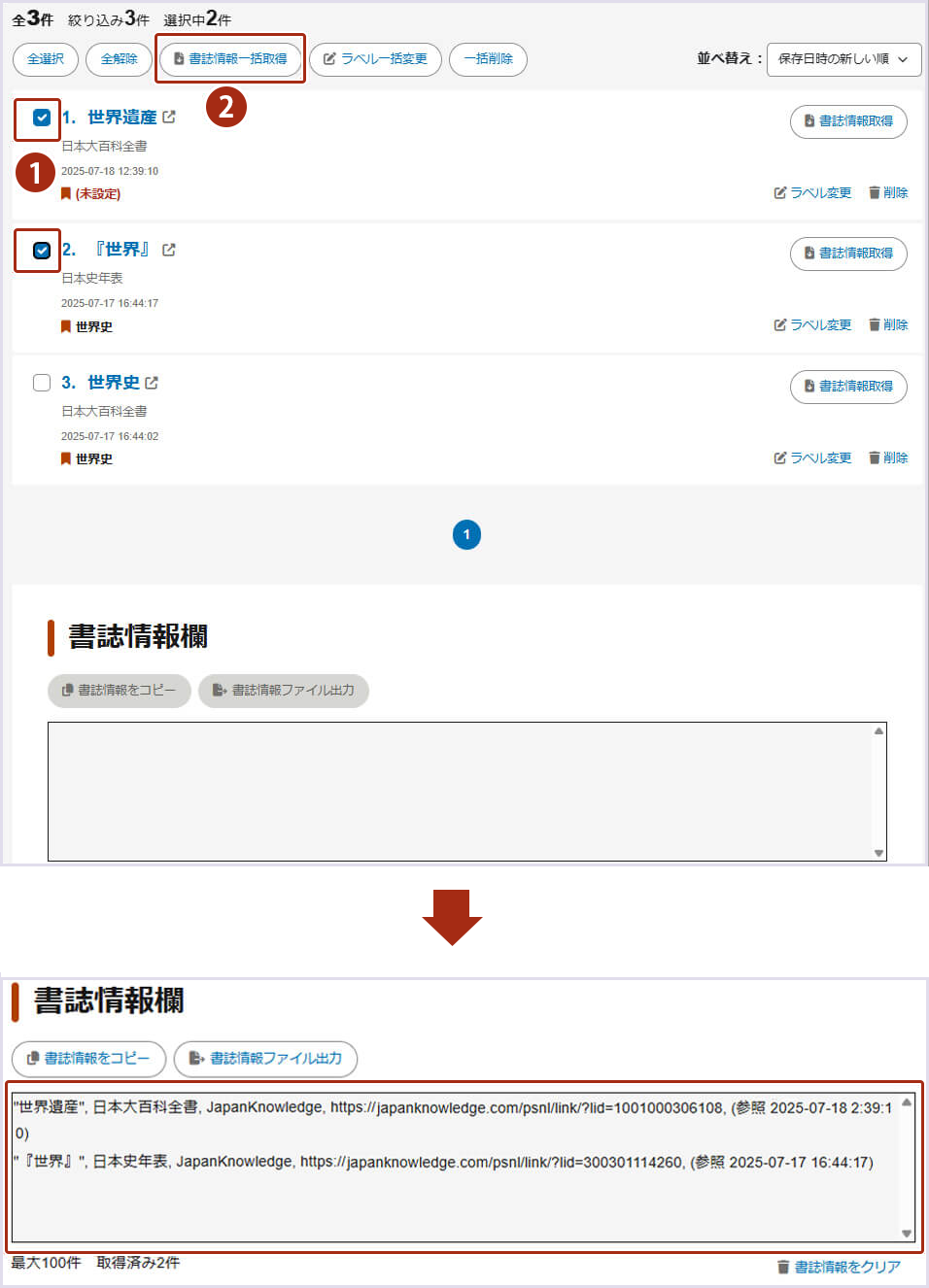
画像7:複数の書誌情報を一括で取得する手順
書誌情報欄の内容をコピーする
「書誌情報欄」に表示された内容はコピーできます。 をクリックすると、「書誌情報をクリップボードにコピーしました」と表示されます。
 をクリックすると、内容がコピーされた状態になりますので、任意の場所に貼り付けることができます。
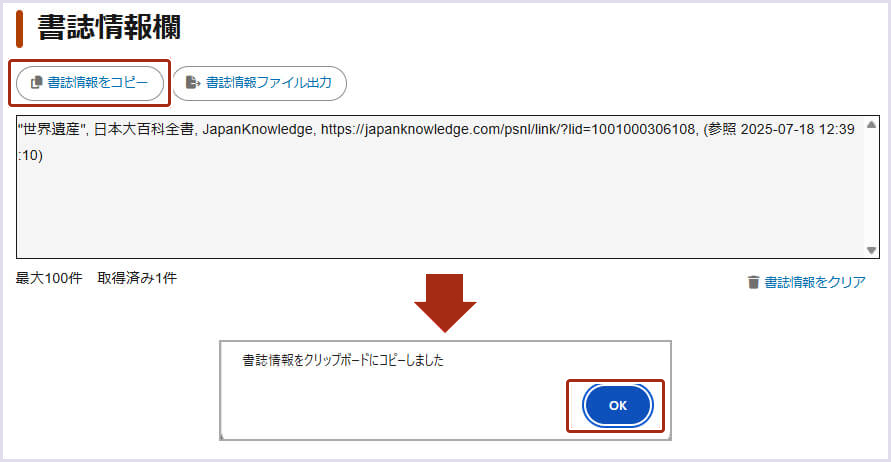
画像8:書誌情報欄の内容をコピーする手順
書誌情報欄の内容をテキストファイルとして取得する
「書誌情報欄」に表示された内容をテキストファイルとして取得できます。 をクリックすると、「書誌情報ファイルをダウンロードします。よろしいですか?」と表示されます。をクリックすると、テキストファイルがダウンロードされます。
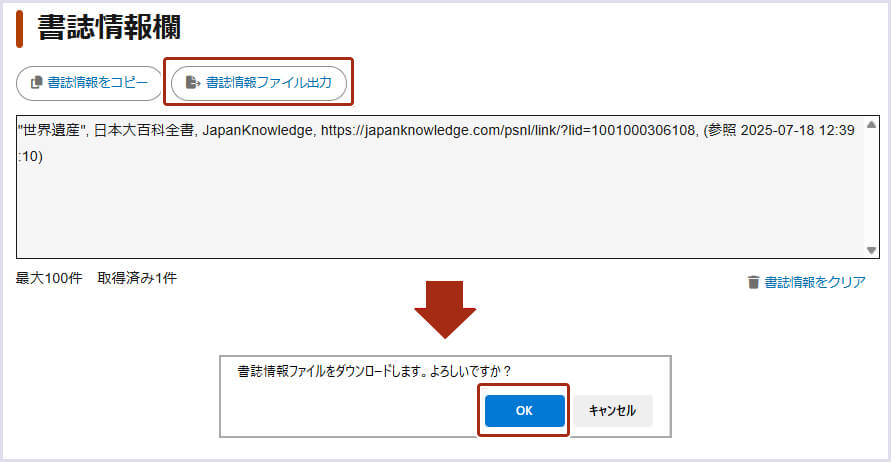
画像9:書誌情報欄の内容をテキストファイルとして取得する手順
ラベル機能
ラベル機能を使うことで、マイフォルダに登録されている項目を整理・分類できます。指定した項目にラベルを付与して項目を分類したり、同じラベルが付与された項目だけを一覧に表示させたりすることが可能です。
ラベルを作成する
①「ラベル管理」タブを選択します。
② をクリックします。
③希望するラベル名を入力します。
③ をクリックします。
⑤「ラベルを新規登録しました」と表示されますので、をクリックします。
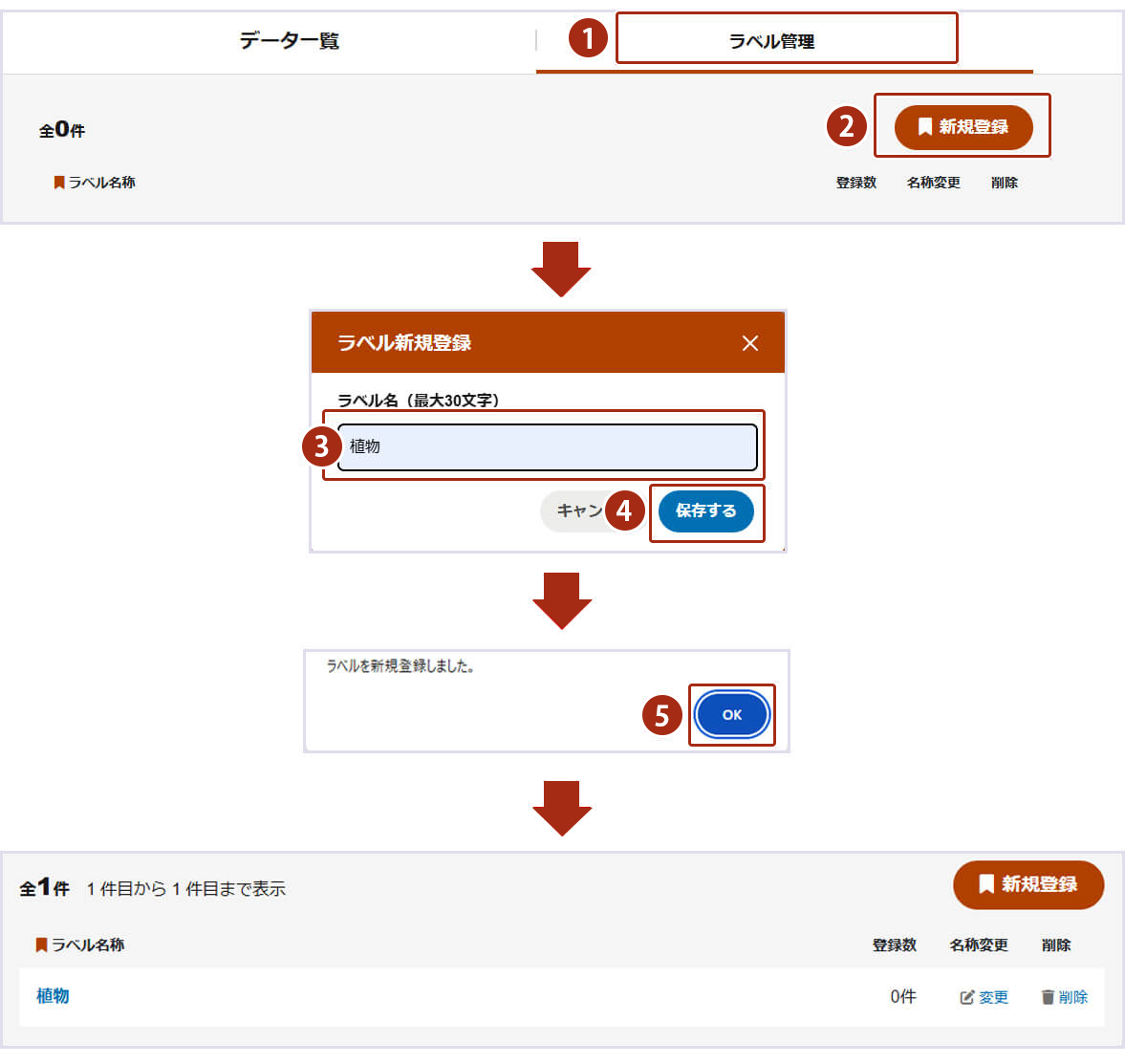
画像10:ラベルを作成する手順
項目にラベルを設定・変更する
マイフォルダに登録した項目にラベルを設定することができます。また、設定したラベルを変更することもできます。
①「データ一覧」タブを選択します。
②ラベルを設定・変更したい項目の をクリックします。
③ラベル設定用のドロップダウンリストが表示されるので、希望するラベル名を選択します。
④をクリックします。
⑤「ラベルを変更しました。」と表示されますのでをクリックします。
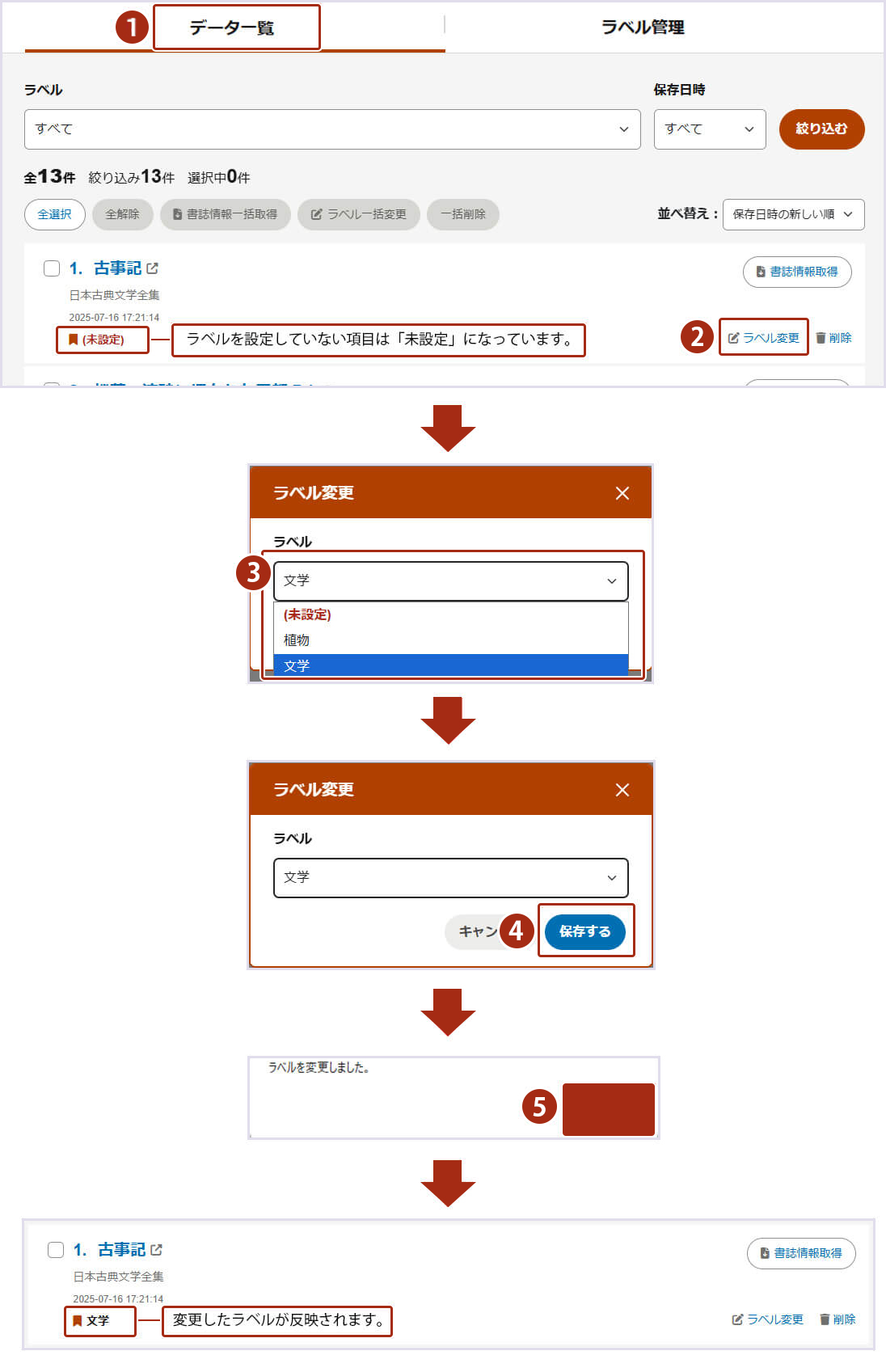
画像11:ラベルを設定・変更する手順
TIPS ラベルを一括で設定する
複数の項目に対してラベルを一括で設定することも可能です。
①「データ一覧」タブを選択します。
②ラベルを変更したい項目のチェックボックスにチェックを入れます。
③ をクリックします。
④変更したいラベルを選択します。
⑤をクリックします。
⑥「ラベルを一括変更しました」と表示されますので、をクリックします。
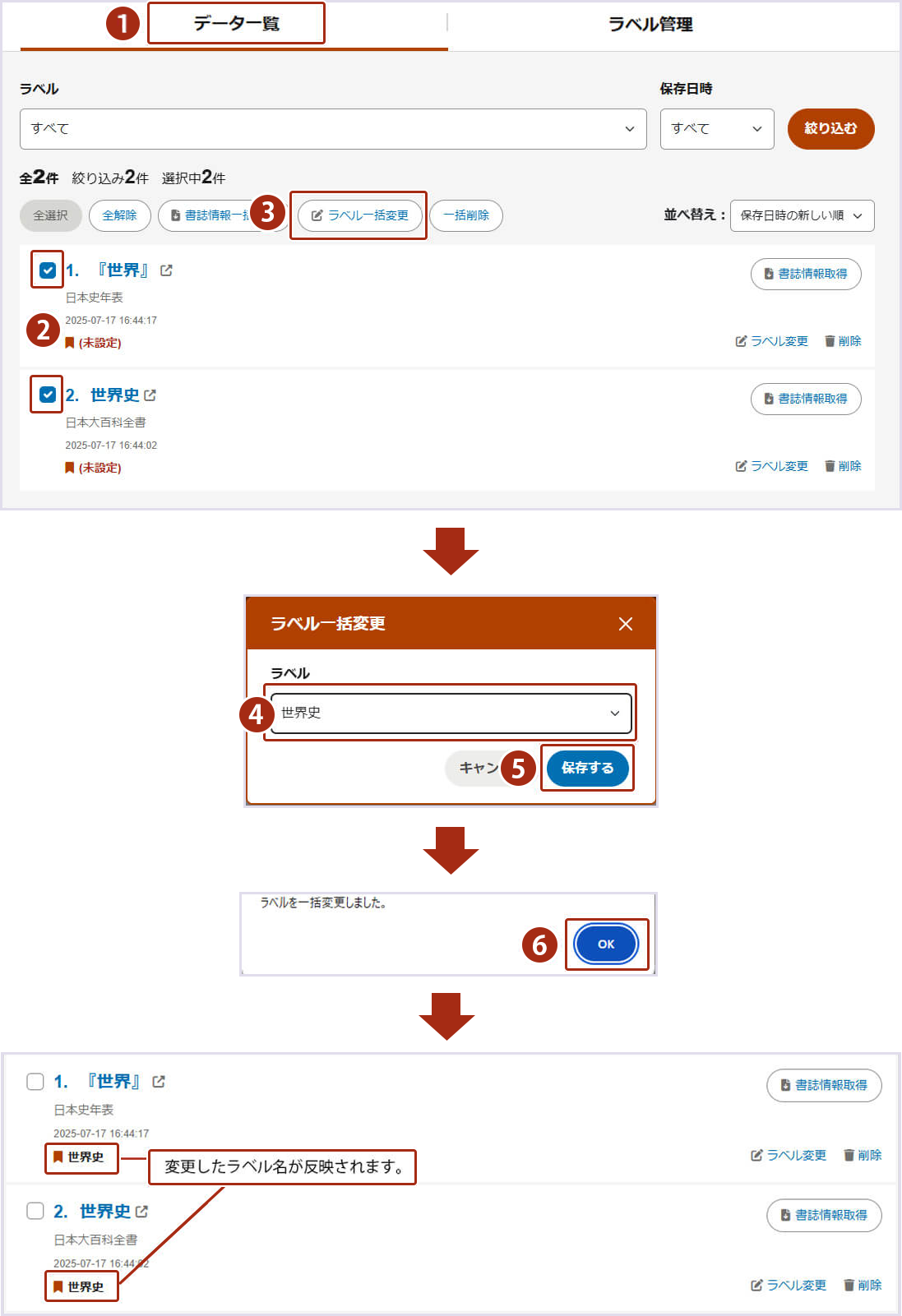
画像12:一括でラベルを設定する手順
マイフォルダ内を検索する
マイフォルダに登録している項目を絞り込んで表示することが可能です。
①「データ一覧」タブを選択します。
②ラベルで絞り込みたい場合は、対象のラベルを選択します。
③保存日時で絞り込みたい場合は、対象の期間を選択します。
④ をクリックします。
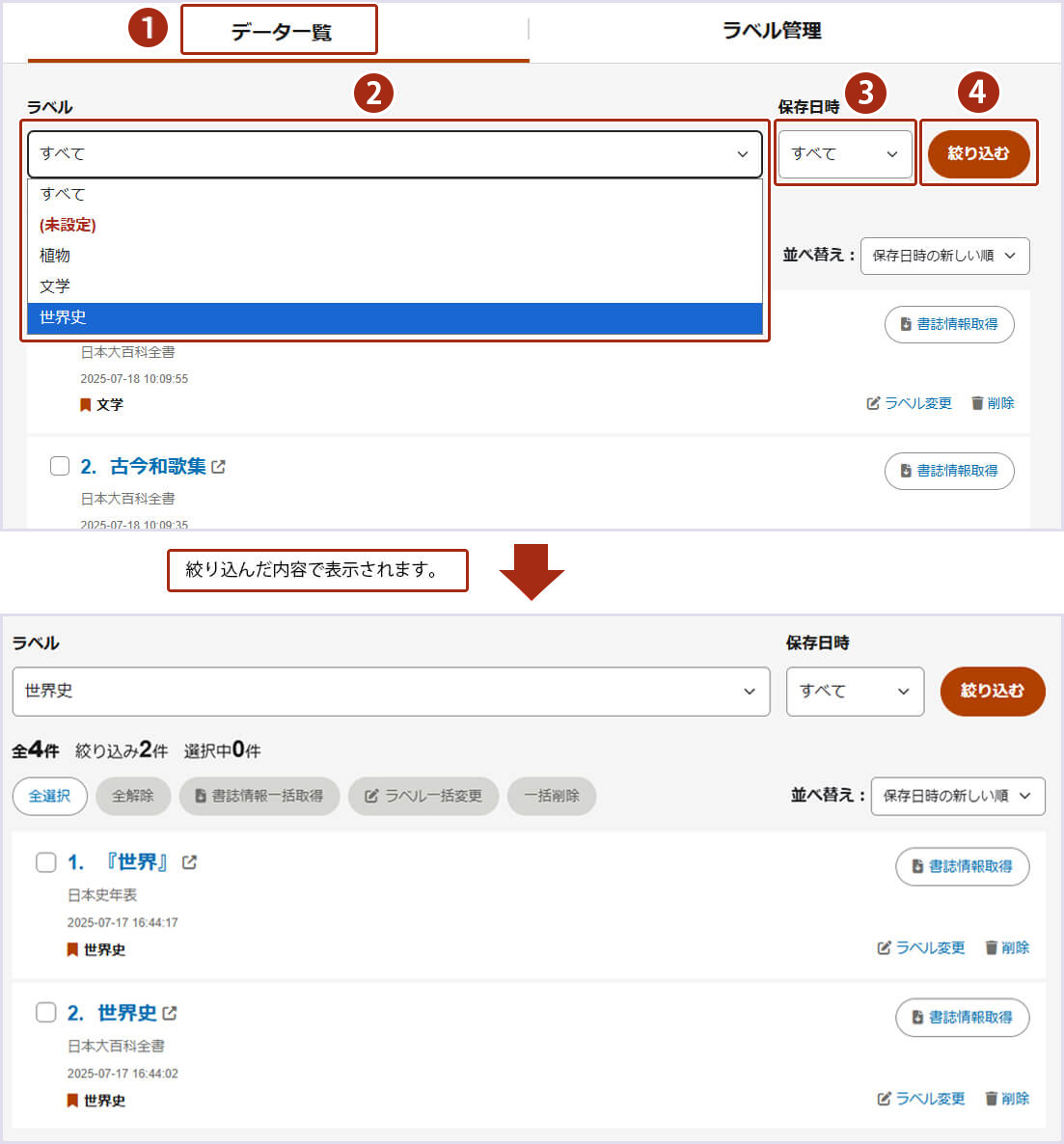
画像13:マイフォルダ内を検索する手順
マイフォルダに登録した項目を削除する
マイフォルダに登録した項目を削除するには、各項目の横にある をクリックします。「マイフォルダ(項目の内容)を削除しますか?」と表示されますので、をクリックします。
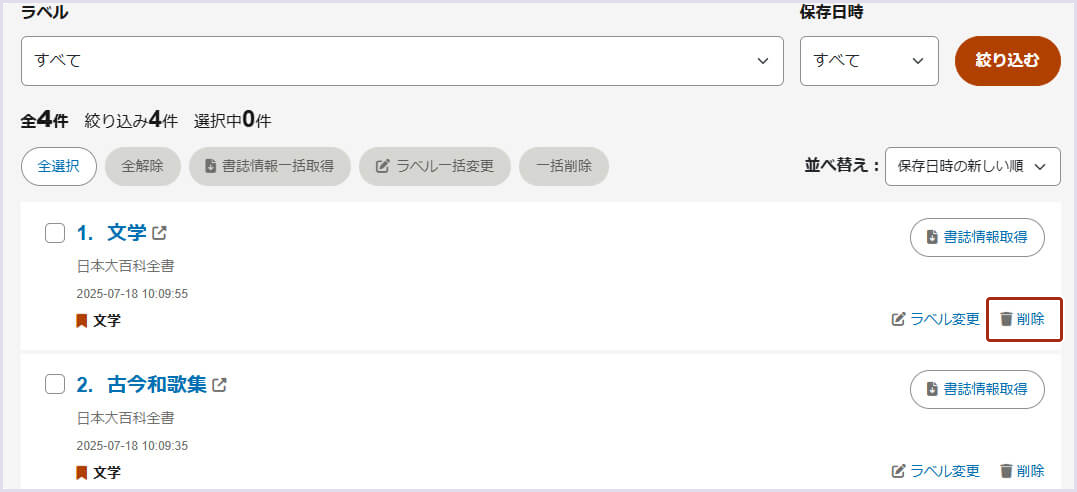
画像14:マイフォルダに登録した項目を削除する手順
TIPS 複数の項目を一括で削除する
①削除したい項目のチェックボックスにチェックを入れます。
② をクリックします。
③「マイフォルダを一括削除しますか?」と表示されますので、をクリックすると、複数項目を一括で削除できます。
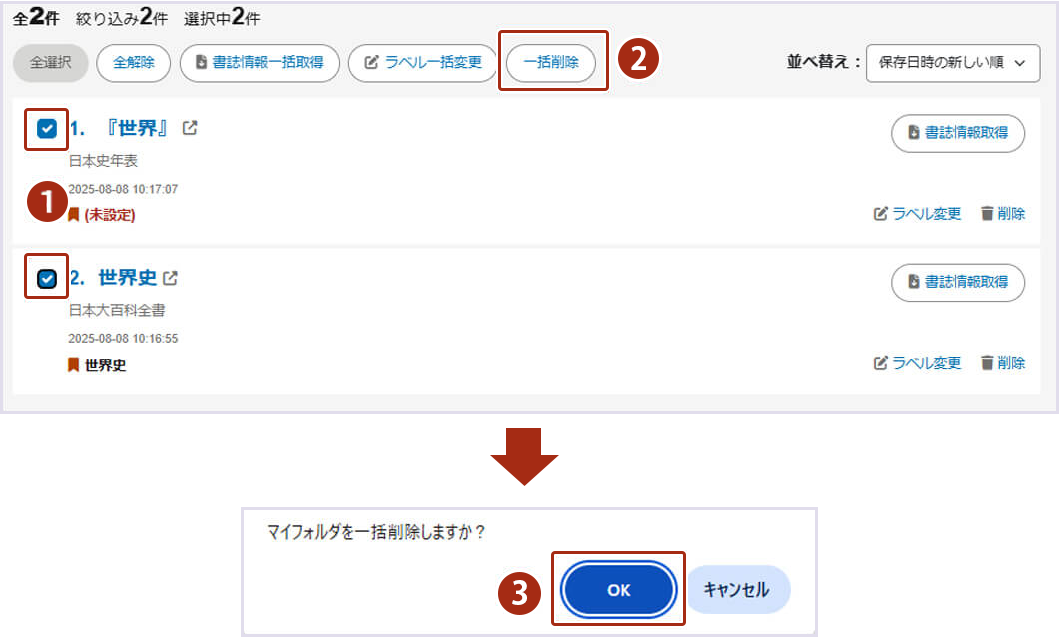
画像15:マイフォルダに登録した項目を削除する手順
よくある質問/FAQ
よくお問い合わせをいただく質問と回答をまとめました。
お問い合わせ(個人のお客様向け窓口)
よくある質問に該当しない場合は、下記お問い合わせフォームよりご連絡ください。
個人情報の収集・利用の目的
ジャパンナレッジが提供するサービスでは、ご登録いただいた、お名前、ご住所、ご連絡先、お支払いに必要な情報等は、コンテンツの配信やお支払い手続き、お支払い経緯の確認等をはじめ、当会員組織の運営・サービスに必要な範囲で利用し、その他の目的では利用いたしません。