
よくあるご質問(FAQ)/お問い合わせ
パスワードを忘れました。
パスワードは暗号化して保存されているため、お問い合わせいただいてもお知らせすることはできません。パスワードをお忘れの場合は再設定の手続きを行ってください。
※登録メールアドレスが利用できない、またはご不明の方は、画面下部【登録メールアドレスが不明、または使用不可の場合のパスワード再設定手順】 にお進みください。
※登録メールアドレスが利用できない、またはご不明の方は、画面下部【登録メールアドレスが不明、または使用不可の場合のパスワード再設定手順】 にお進みください。
【パスワードの再設定手順】
- ログイン画面の「パスワードを忘れた方はこちら 」をクリック
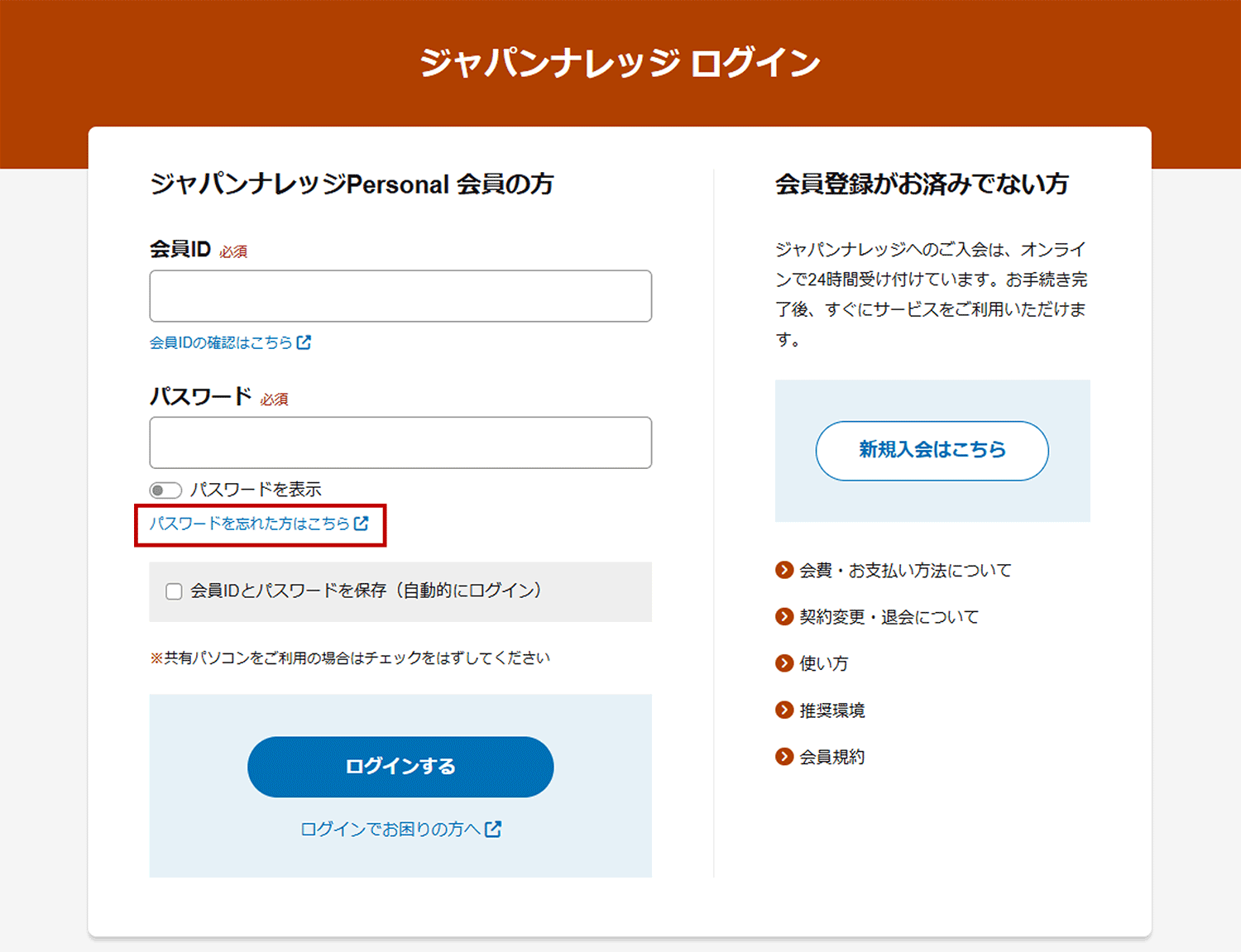
画像1:ログイン画面
- パスワード再設定画面にて会員IDを入力し、[送信]ボタンをクリックしてください。
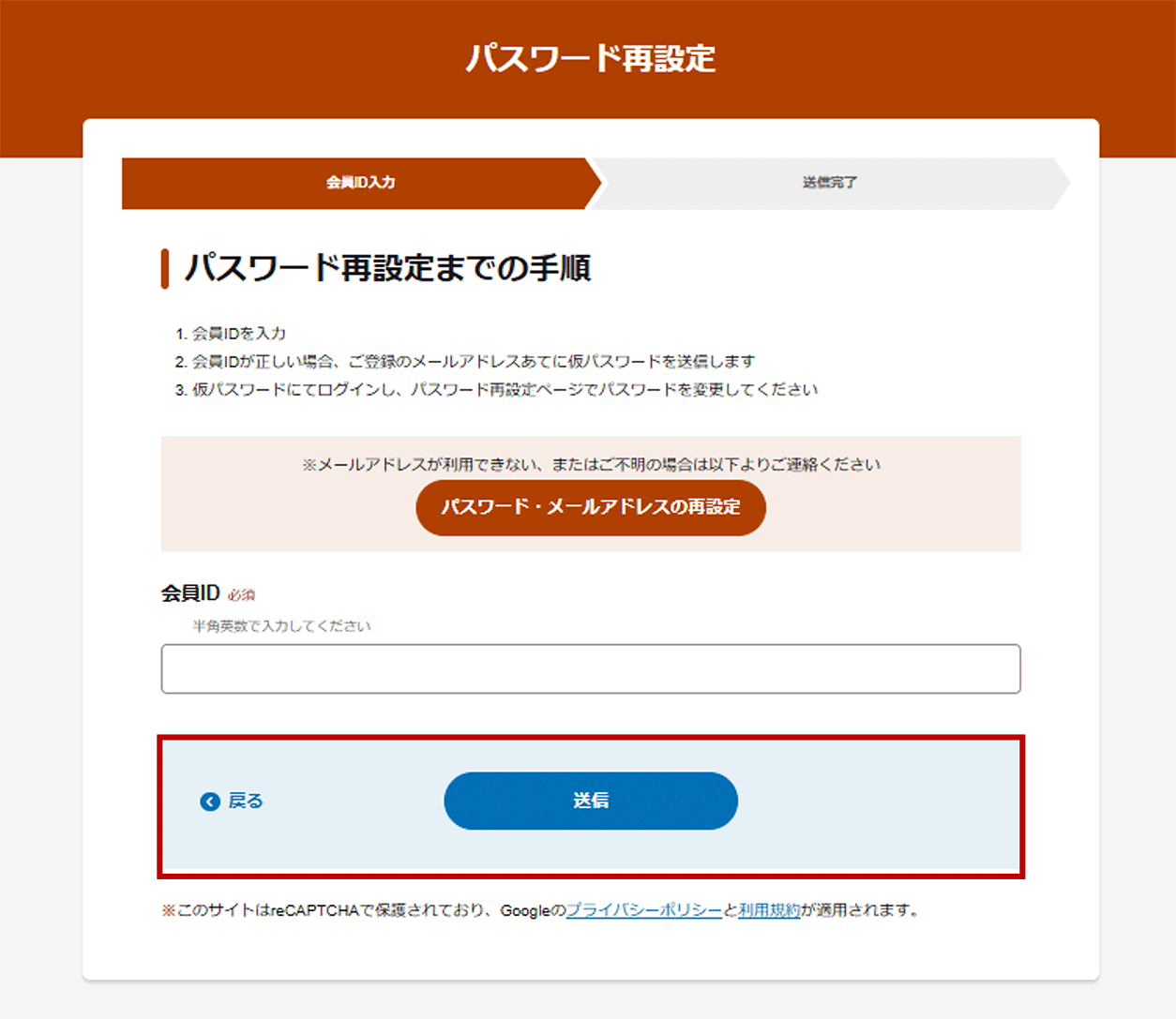
画像2:パスワード再設定画面
- ご登録のメールアドレスあてに「ジャパンナレッジ『仮パスワード通知』」のメールが届きます。
※仮パスワードの有効期限は「5時間」です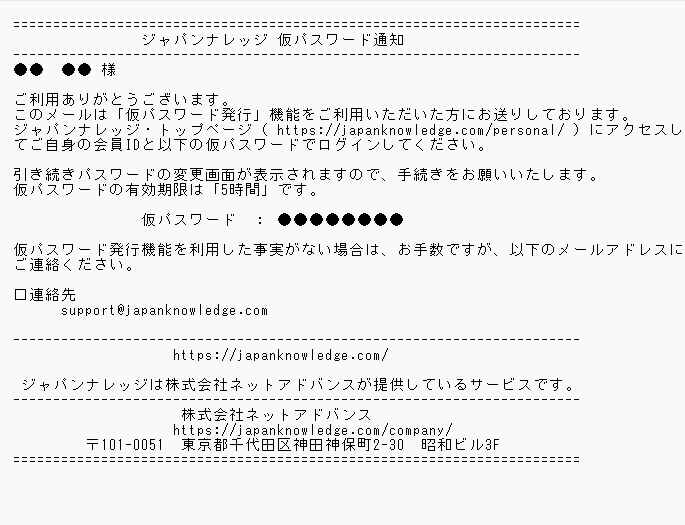
画像3:仮パスワード通知メール
- ジャパンナレッジのトップページから、ログインボタンをクリックしてご自身の会員IDと仮パスワードでログインしてください。
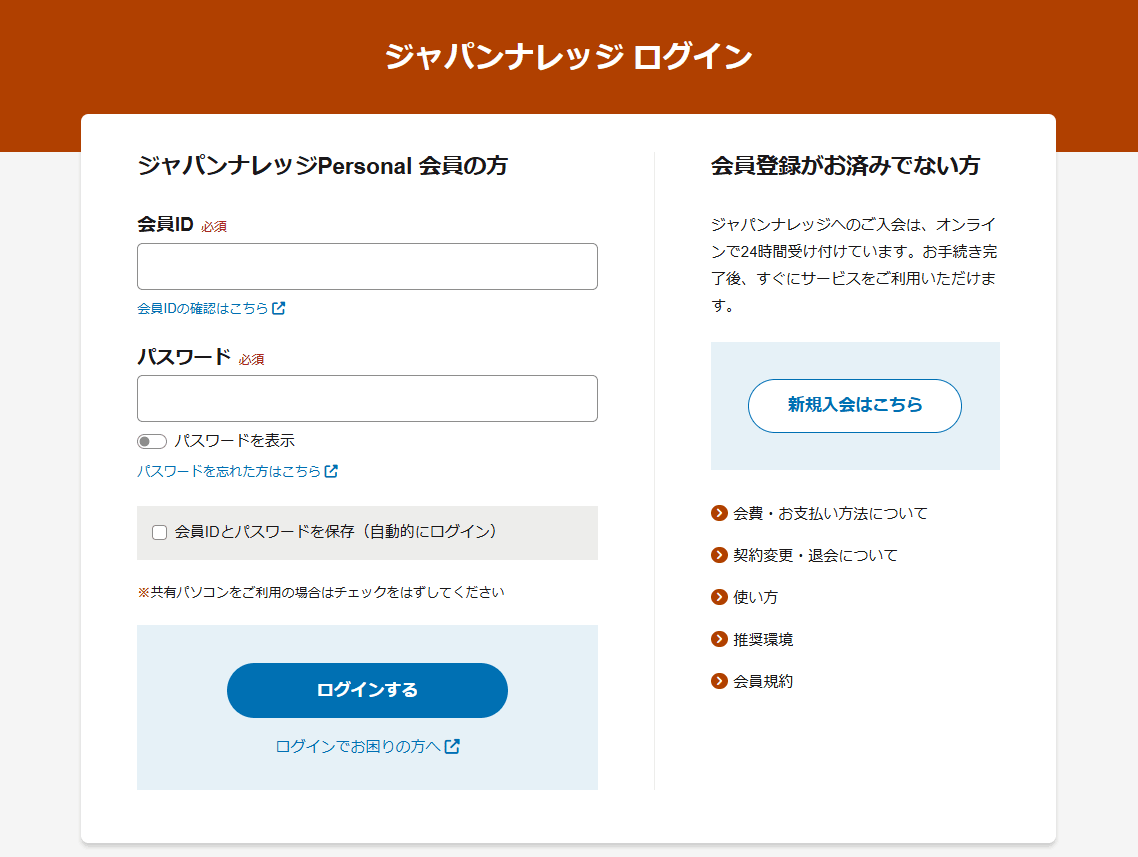
画像4:ログイン画面
- ログインするとパスワード再設定画面が開くので、ご希望の新しいパスワードを設定してください。再設定完了後は、新しいパスワードでログインできます。
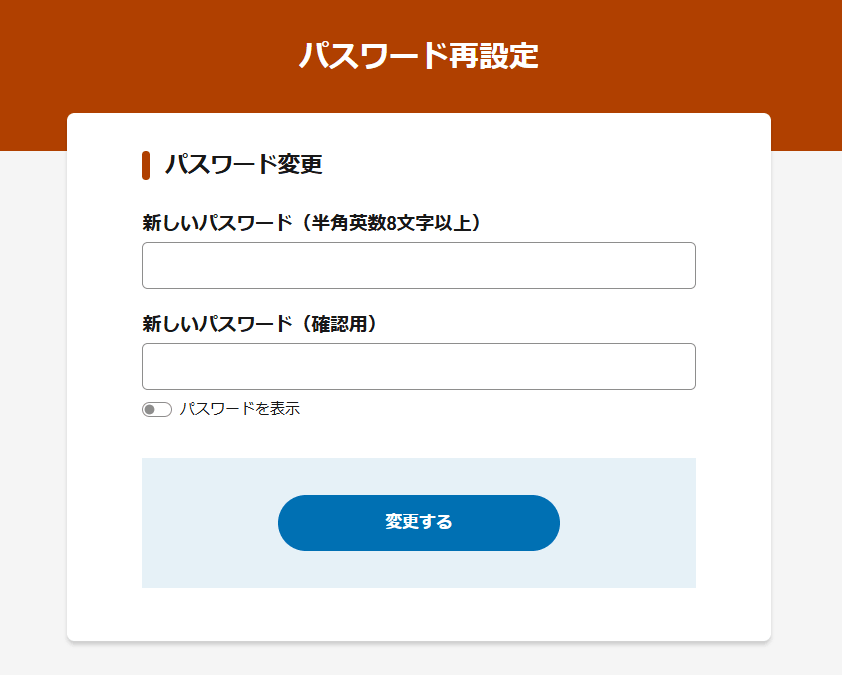
画像5:新パスワード設定画面
【登録メールアドレスが不明、または使用不可の場合のパスワード再設定手順】
- パスワード再設定ページの「パスワード再設定(メールアドレス不明)」をクリック。
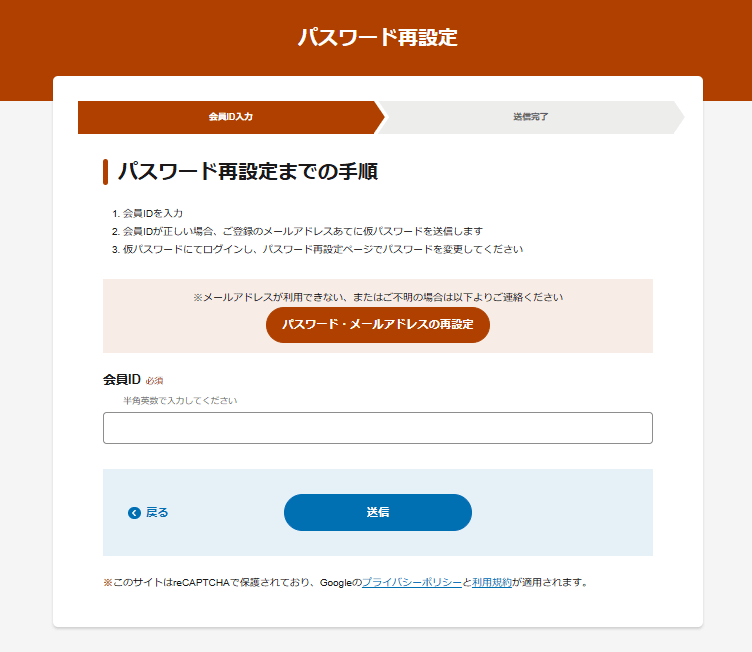
画像1:パスワード再設定画面
- 本人確認項目と、仮パスワードを受け取るメールアドレスを入力して[次へ]ボタンをクリック。
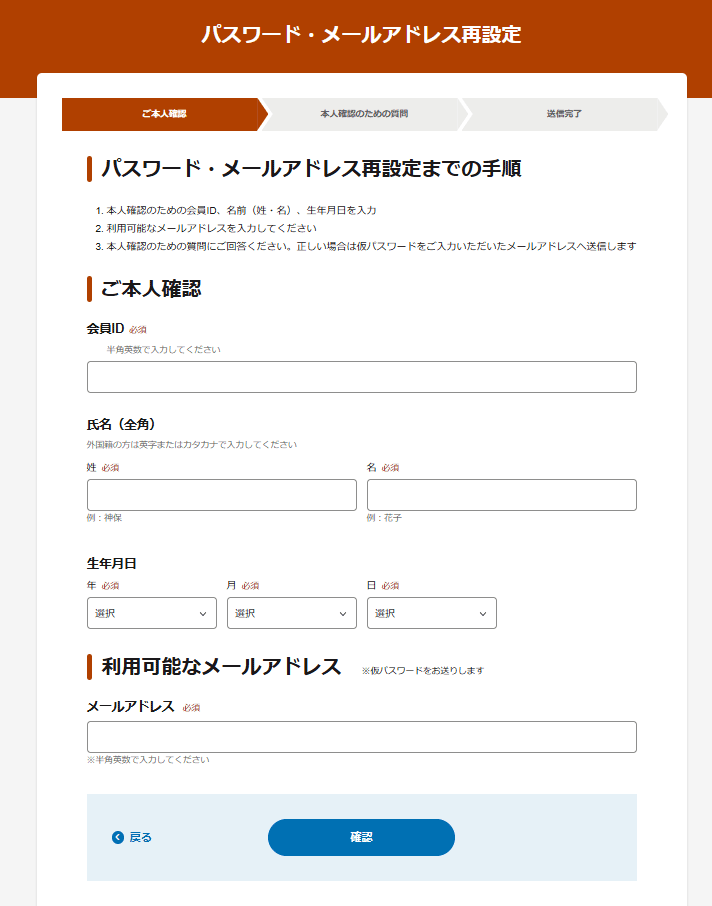
画像2:パスワード・メールアドレス再設定画面
-
本人確認のための質問に答えて[送信]ボタンをクリックすると、前の画面で入力したメールアドレスに仮パスワードが届きます。
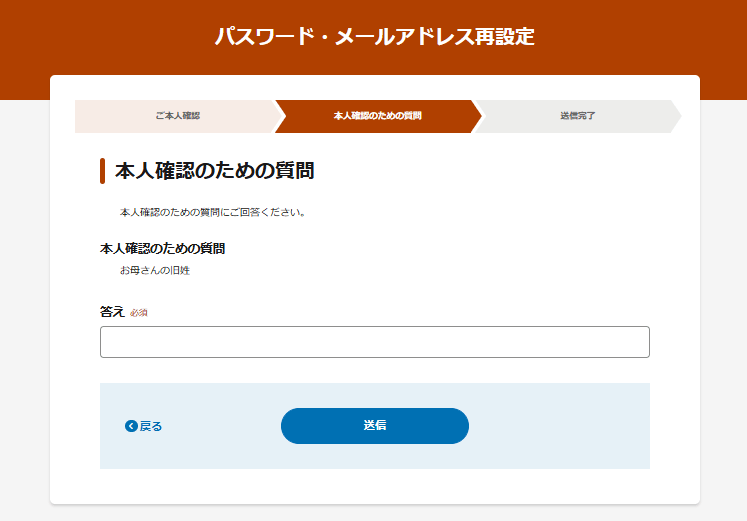
画像3:本人確認のための質問への回答入力画面
- ご登録のメールアドレスあてに「ジャパンナレッジ『仮パスワード通知』」のメールが届きます。
※仮パスワードの有効期限は「5時間」です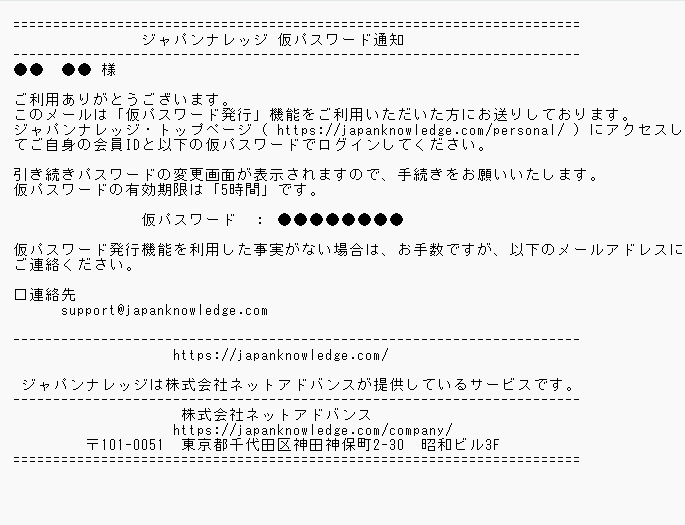
画像4:仮パスワード通知メール
- ジャパンナレッジのトップページから、ログインボタンをクリックしてご自身の会員IDと仮パスワードでログインしてください。
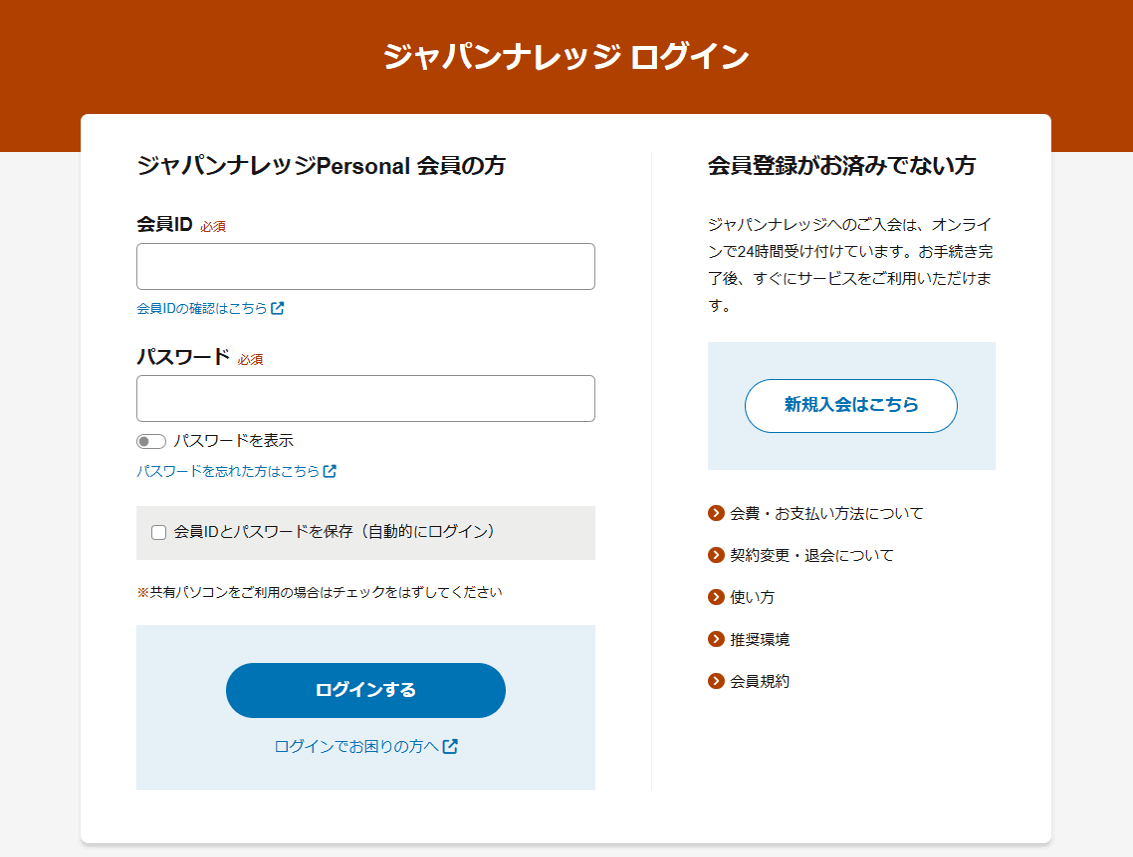
画像5:ログイン画面
- パスワードの再設定画面が開くので、ご希望のパスワードを設定してください。
再設定完了後は、新しいパスワードでログインできます(※登録メールアドレスを変更する場合には、メンバートップページの画面下部から「登録情報の確認と変更」へお進みいただき、「会員情報の確認・変更」画面内【メールアドレス変更】より別途お手続きください。)。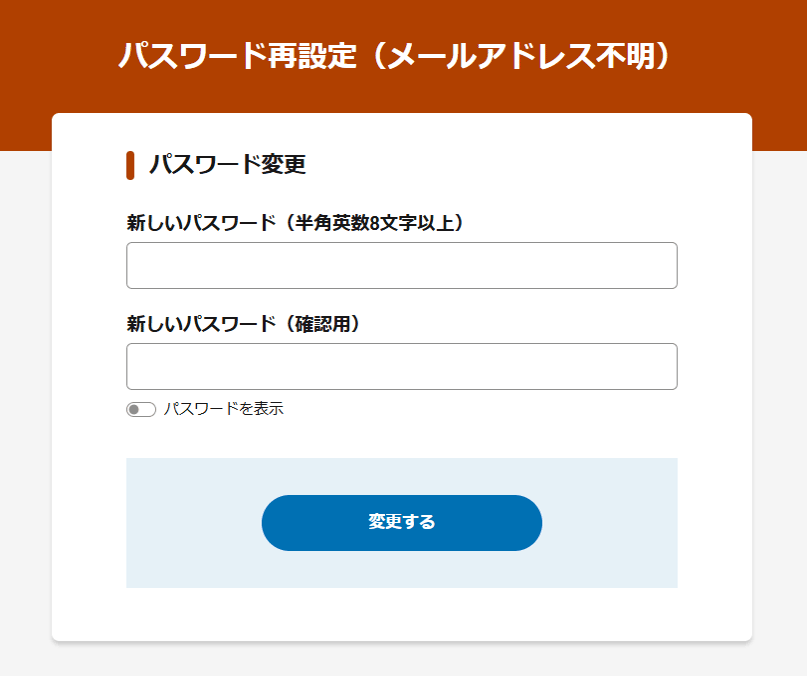
画像6:新パスワード設定画面
本人確認項目が一致しないなど、手続きがうまくできない場合は、以下のフォームよりご連絡ください。
使い方
ジャパンナレッジのログイン、ログアウト操作や、検索の使い方、さらに使いこなしたいかた向けの機能までわかりやすく解説しています。
お問い合わせ(個人のお客様向け窓口)
よくある質問に該当しない場合は、下記お問い合わせフォームよりご連絡ください。
個人情報の収集・利用の目的
ジャパンナレッジが提供するサービスでは、ご登録いただいた、お名前、ご住所、ご連絡先、お支払いに必要な情報等は、コンテンツの配信やお支払い手続き、お支払い経緯の確認等をはじめ、当会員組織の運営・サービスに必要な範囲で利用し、その他の目的では利用いたしません。