
使い方
3 個別検索
※画面の表示内容は変更する場合があります。
個別検索画面について
個別検索画面は、そのコンテンツに合わせた専用の検索画面です。あらかじめ調べたいコンテンツが決まっているときに使うと便利です。1つのコンテンツを深く、くまなく検索することができます。
たとえば、「日本大百科全書」の個別検索画面には「分野」ファセットがあります。分野名のチェックボックスにチェックを入れ検索ボタンをクリックすると、検索結果を分野ごとに絞り込むことができます。(画像1)
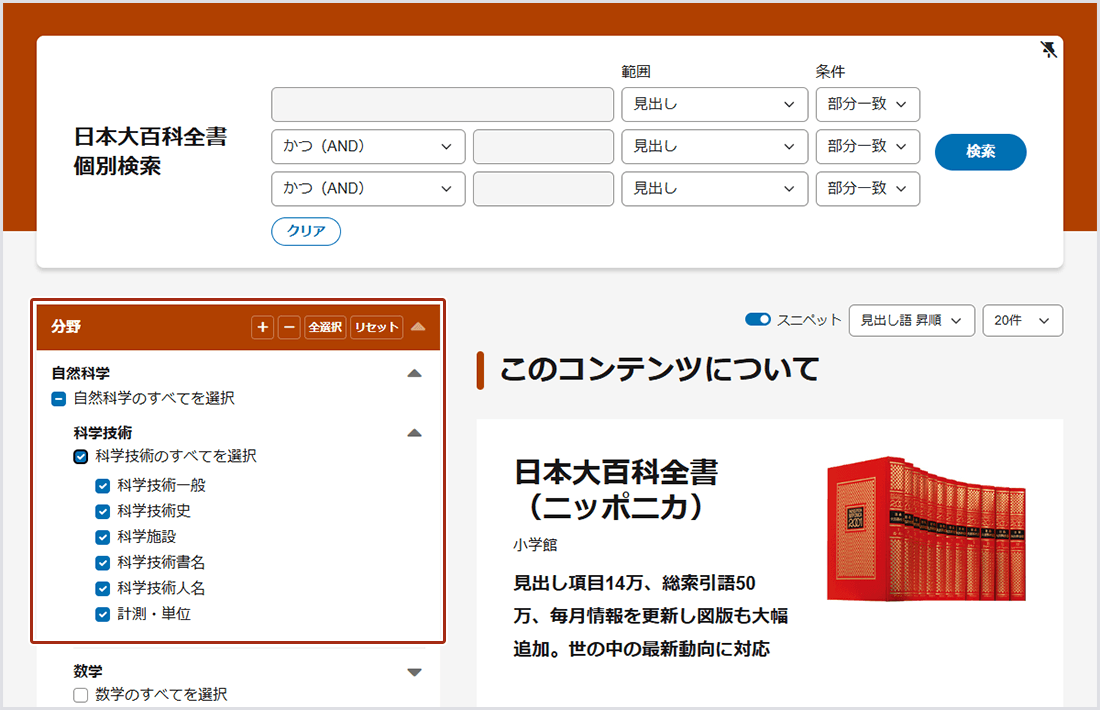
画像1:「日本大百科全書」個別検索画面
ファセットの内容はそれぞれのコンテンツに合わせたものが表示されます。
| 百科 | あらゆる情報を網羅し、「分野」を選んで検索できます。 |
|---|---|
| 日本語 | 国語辞典では「品詞」や「ジャンル」、漢和辞典では「部首」や「総画数」で絞り込むことができます。 |
| 歴史・地名 | 歴史領域を項目の種類からアプローチしたり、都道府県別に地名を検索したりできます。 |
| 叢書・日本文学 | ジャンルや地域などから作品を探すことができます。 |
個別検索搭載コンテンツ一覧 【2026年8月現在】
☆オプションコンテンツ
- 日本大百科全書
- 世界大百科事典
- 日本国語大辞典
- 大漢和辞典〈親字〉 ☆
- 大漢和辞典〈語彙〉 ☆
- 字通
- 角川古語大辞典 ☆
- 国史大辞典
- 日本歴史地名大系
- 角川日本地名大辞典 ☆
- 東洋文庫
- 日本古典文学全集
- 新編国歌大観〈語彙検索〉 ☆
- 新編国歌大観〈前後句検索〉 ☆
※ご契約内容により表示コンテンツが異なります。
個別検索 から各コンテンツの個別検索画面を表示できます。
個別検索の詳しい使い方は、各個別検索画面をご覧ください。
個別検索画面を表示する
個別検索があるコンテンツは、基本検索画面の「検索コンテンツ」ファセットのコンテンツ名横に があります。をクリックすると、各コンテンツの個別検索画面が表示されます。(画像2)
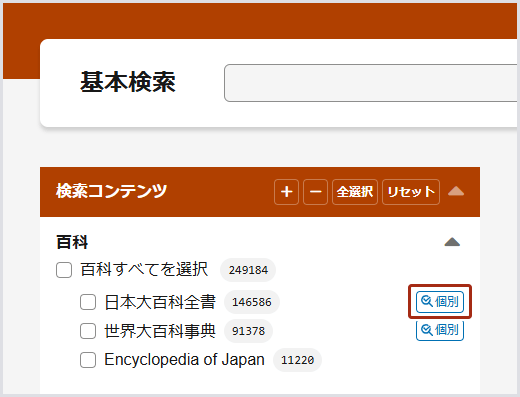
画像2:基本検索画面のファセットの「日本大百科全書」個別検索アイコン
または、基本検索画面のヘッダーにある「個別検索」をクリックすると、「個別検索一覧」画面が表示されます。「個別検索一覧」画面のコンテンツ書影エリアにある をクリックすると、各コンテンツの個別検索画面が表示されます。(画像3)
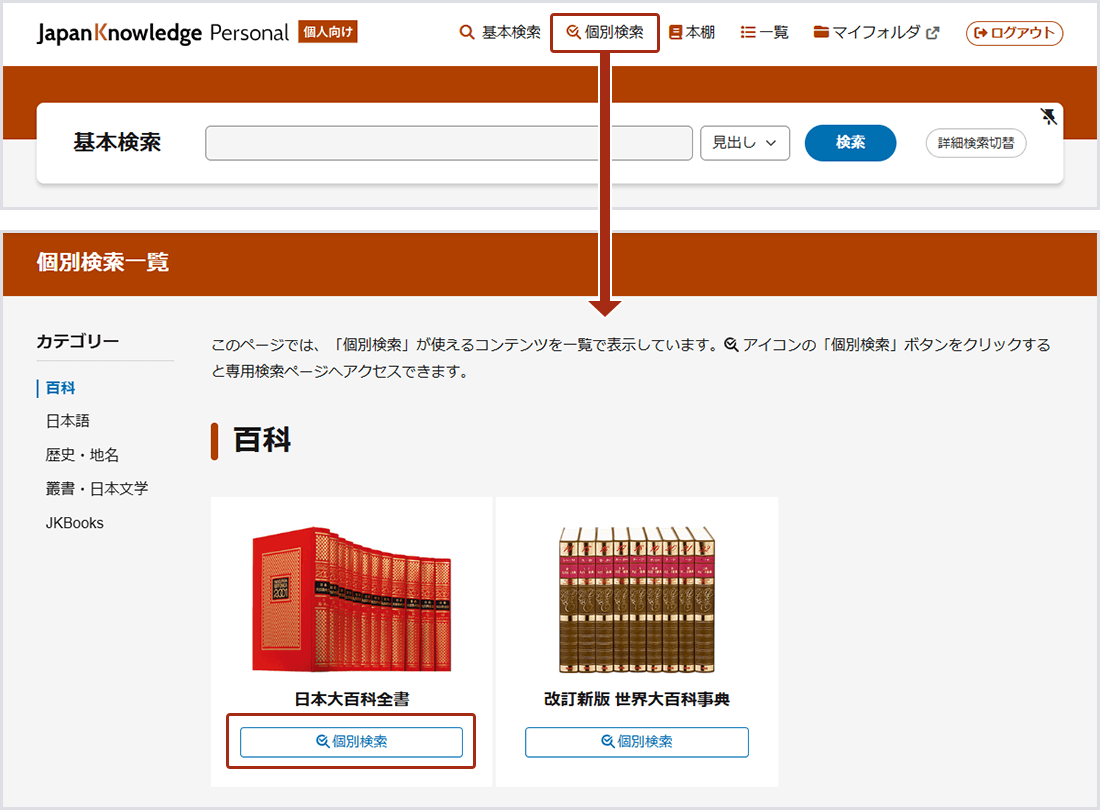
画像3:基本検索画面の「個別検索」リンクから「個別検索一覧」画面を表示
TIPS 本文画面から個別検索画面を表示する
本文画面からも個別検索画面を表示することができます。個別検索があるコンテンツの本文画面には付帯情報エリアに があります。をクリックすると、本文画面を開いているコンテンツの個別検索画面を表示できます。(画像4)
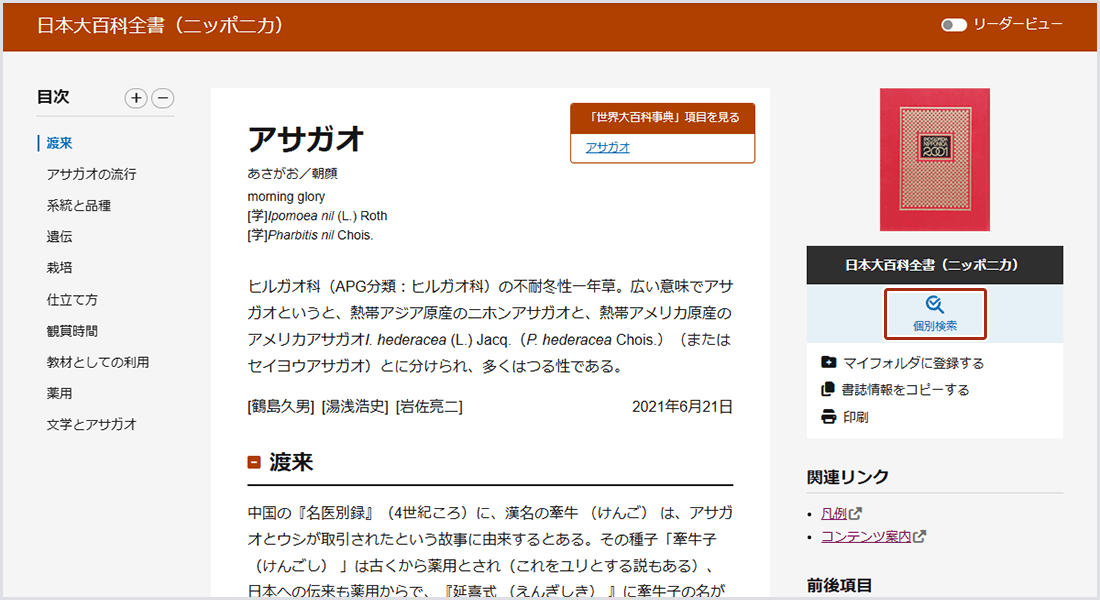
画像4:「日本大百科全書」の本文画面の「個別検索」リンク
よくある質問/FAQ
よくお問い合わせをいただく質問と回答をまとめました。
お問い合わせ(個人のお客様向け窓口)
よくある質問に該当しない場合は、下記お問い合わせフォームよりご連絡ください。
個人情報の収集・利用の目的
ジャパンナレッジが提供するサービスでは、ご登録いただいた、お名前、ご住所、ご連絡先、お支払いに必要な情報等は、コンテンツの配信やお支払い手続き、お支払い経緯の確認等をはじめ、当会員組織の運営・サービスに必要な範囲で利用し、その他の目的では利用いたしません。