
ジャパンナレッジ Personal サポート
よくある質問: すべて
- すぐにサービスを利用したいのですが、入会の手続きは時間がかかるのでしょうか?
- 入会手続きは、利用者に関する必要な情報を入力し、クレジットカードの承認が下りればその場で完了となります。
入会手続きが完了すれば、すぐに各サービスをご利用できます。入会手続きは、24時間受け付けております。
新規入会手続き - 支払い方法は? また会費はいくらですか?
- 会費は、月会費(月払い)と年会費(年間契約)の2種類があります。また、コース(商品)によっても異なります。
お支払いはクレジットカードとなります。
会費と利用できるコンテンツについては以下にて説明しておりますので、詳細はこちらをご覧下さい。
会費・お支払い方法について - 使用できるクレジットカードの種類を教えてください。
- VISA、Master、JCB、Amex、Dinersのカードがご利用可能です。

海外(日本以外の国)で発行されたカード(VISA、Master)もご利用可能です。 - 公費での支払いで入会できますか?
- 一定の条件を満たせば可能です。
公費でのお支払いをご希望の場合は、お問い合わせの「入会に関するお問い合わせ」からご連絡ください。
入会に関するお問い合わせ - 領収書は発行してもらえますか?
- 「Web領収書表示」機能より領収書データを印刷することができます。契約更新日、またはお手続き日の翌日からご利用可能です。
ジャパンナレッジトップページの画面右上メニューから「登録情報の確認と変更」ページへお進みください。次に「課金履歴確認・Web領収書」をクリックすると本人確認のためのログイン画面が表示されます。会員ID、パスワードを入力すると課金履歴の確認とWeb領収書の表示・印刷ができます。また、宛名の指定もできます。
※「Web領収書」は電子的に保持している領収書データを表示・印刷ができる機能です。領収内容を証明するという点では従来の領収書と変わりありませんが、電子文書のため印刷した帳票が経費精算等にお使いいただけるかどうかは、事前にお客様ご自身でご確認ください。 - 登録が完了しているか不安なのですが。
- 入会手続きが完了すると、ご登録のメールアドレスあてに「登録完了のお知らせ」が届きます。メールが届かない場合には、下記のお問い合わせフォームよりご連絡ください。
入会に関するお問い合わせ - 再入会の方法を教えてください。また、同じ会員IDを使用することはできますか?
- ジャパンナレッジへの再入会は、新規入会と同じ扱いとなっております。お手数ではございますが、「新規入会手続き」からお手続きをお願いいたします。
新規入会手続き
また、再入会いただく際の会員IDには、システム上の都合により元の会員IDは登録できない仕組みになっております。パスワードにつきましては、前回と同じものを設定していただけます。 - 登録している会員情報を変更(確認)したいのですが。
- ジャパンナレッジトップページの画面右上メニューから「登録情報の確認と変更」ページへお進みください。
次に「会員情報確認・変更」をクリックすると本人確認のためのログイン画面が表示されます。
会員ID、パスワードを入力すると登録されている会員情報が表示され、こちらで変更(確認)することができます。 - 登録したクレジットカード情報を変更したいのですが。
- 【月払いのお客様】
ログイン後「登録情報の確認と変更」へお進みいただき、「クレジットカード情報変更」からお手続きください。
【年間契約のお客様】
更新月の16日から月末までを除き、お手続き可能です。ログイン後「登録情報の確認と変更」へお進みいただき、「クレジットカード情報変更」からお手続きください。
なお、ご登録中のカード情報は確認できません。またお問い合わせいただきましても、弊社ではセキュリティ上の観点から、クレジットカード情報を保持していないため、お答えすることは出来かねますので予めご了承ください。 - 年間契約をしていますが、いつまでの契約かを確認したいのですが。
- ログイン後、画面右上の「登録情報の確認と変更」へお進みいただき、「登録コース確認」からご確認ください。
有効なクレジットカードが登録されている限り、更新手続きは不要で自動的に毎年契約更新されます。 - ジャパンナレッジの利用をやめたいのですが。
- 【月払いのお客様】
退会手続きが必要となります。
ログイン後、画面右上の「登録情報の確認と変更」へお進みいただき、「退会手続き」からお手続きください。
退会手続きをされますと、手続きをされた月の末日をもって退会となります。
【年間契約のお客様】
契約期間中の中途退会による返金はお受けできません。
「登録情報の確認と変更」メニューの「退会手続き」からお手続きいただきますと有効期限をもって退会となります。 (※手続き期間は有効期限月の15日までとなります。)
●手動更新のお客様
契約更新月に更新のお手続きをされなければ自動的に退会扱いとなります。
※ご注意ください
・退会手続きをされない限り毎月、または毎年課金されます。
- 「退会手続き」が表示されないのですが。
- ・年間契約(自動更新)のお客様において、有効期限(更新)月16日から末日までは契約更新確定後の期間となり、「登録情報の確認と変更」メニューに「退会手続き」が表示されません。
※有効期限(更新)月16日~末日の間での退会お手続きは出来ません。また、お問い合わせいただきましてもご対応出来かねます。(契約更新確定と同時にクレジットカード会社での課金処理が完了するため、契約更新取消(退会)が出来ません。)あらかじめご了承ください。
・有効期限(更新)月の翌月1日から「退会手続き」が表示され、退会お手続きが可能となります。
- 複数の端末で使用することはできますか?
- PC、タブレット、スマートフォンなど、さまざまな端末でご利用いただけます。ただし、複数の端末で同時に利用することはできません。
また、別の端末、またはブラウザを替えて再度ご利用になる場合は、終了の際にログアウトしてください。 - 家族で利用したい場合、一つの会員IDを共有してもよいのでしょうか?
- 会員IDは個人に対して発行されますので、ご利用になる人数分だけ、ご入会いただきますようお願いします。
- ジャパンナレッジの利用に必要なソフトウェアを教えてください。
- 「日本統計年鑑」、「日本長期統計総覧」の統計表をダウンロードして利用するには、Microsoft社のMicrosoft Excelが必要です。
Android OSではブラウザ内でPDFを閲覧することはできません。
ソフトウェアのダウンロード、インストールは個人の責任において行ってください。
- 個人情報やクレジットカード情報のセキュリティは大丈夫でしょうか?
- ジャパンナレッジでは、個人情報の安全を保証するため、すべての通信において暗号化技術を採用しています。暗号化には日本ジオトラスト株式会社の高度な暗号化技術「SSL(Secure Socket Layer)」を利用しております。
お客様のブラウザと当サイトのサーバー間の通信はSSLにより暗号化されているため、第三者が情報を読み取ることは不可能です。また、ジャパンナレッジのプライバシーポリシーにつきましては、下記にて詳しく説明しておりますので参照ください。
プライバシーポリシー - 利用中に突然「セキュリティ保護のためセッションをクリアしました。ログインしなおしてください。」と表示されました。
- ログインした状態が24時間以上続くとこのメッセージが表示されます。またログアウトせずにブラウザを閉じてしまった場合も24時間はご使用の端末にセッション情報が残っているため、同じメッセージが表示されます。
このメッセージが表示された場合は、再度ログインをしてください。 - 会員IDを忘れました。
-
- ログイン画面の「会員IDの確認はこちら」をクリック。
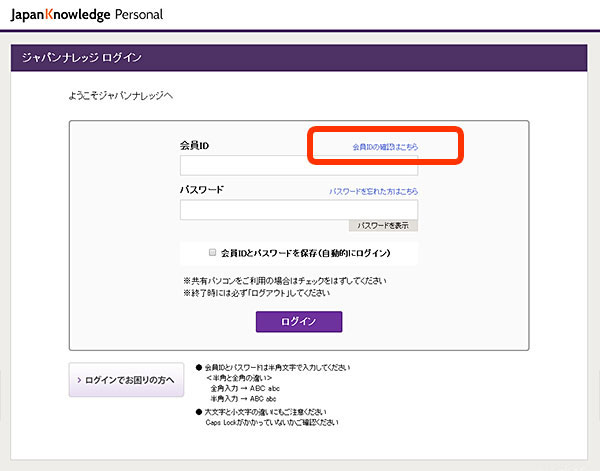
- 会員IDの確認画面にて本人確認情報を入力し、「私はロボットではありません」にチェックを入れ、[送信]ボタンをクリックしてください。本人確認情報が一致するとご登録のメールアドレスに会員IDを通知するメールが届きます。
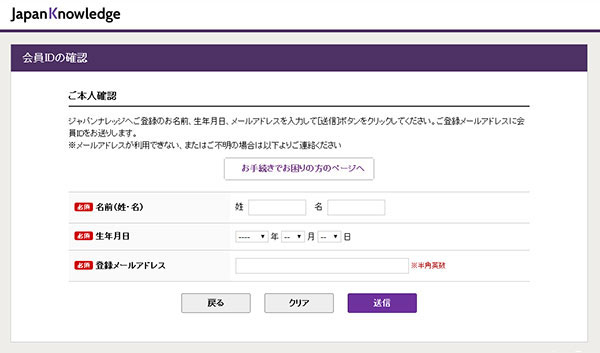
登録メールアドレスが利用できない、またはご不明の場合は以下のフォームよりご連絡ください。
- ログイン画面の「会員IDの確認はこちら」をクリック。
- パスワードを忘れました。
- パスワードは暗号化して保存されているため、お問い合わせいただいてもお知らせすることはできません。パスワードをお忘れの場合は再設定の手続きを行ってください。
※登録メールアドレスが利用できない、またはご不明の方は こちら にお進みください。【パスワードの再設定手順】
- ログイン画面の「パスワードを忘れた方はこちら」をクリック
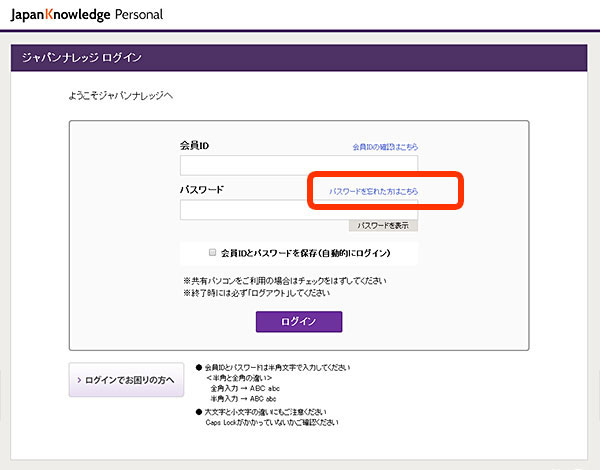
- 2.パスワード再設定画面にて会員IDを入力し、「私はロボットではありません」にチェックを入れたうえで、[送信]ボタンをクリックしてください。
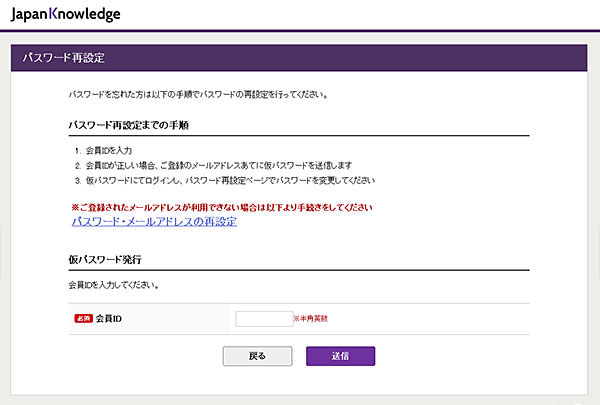
- ご登録のメールアドレスあてに「ジャパンナレッジ『仮パスワード通知』」のメールが届きます。
※仮パスワードの有効期限は「1時間」です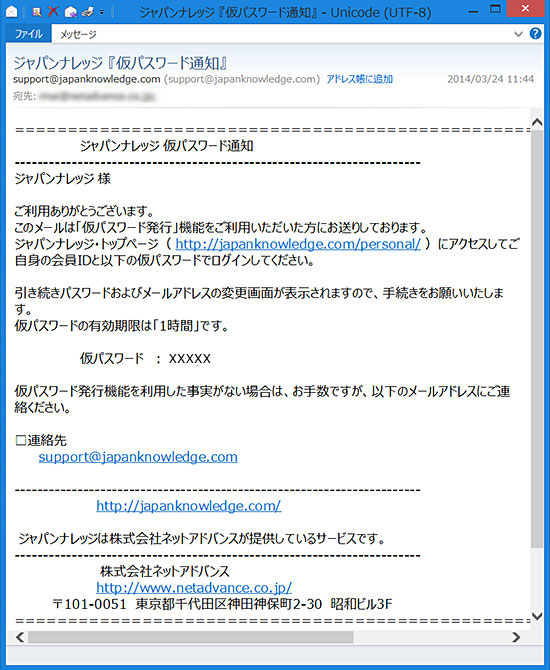
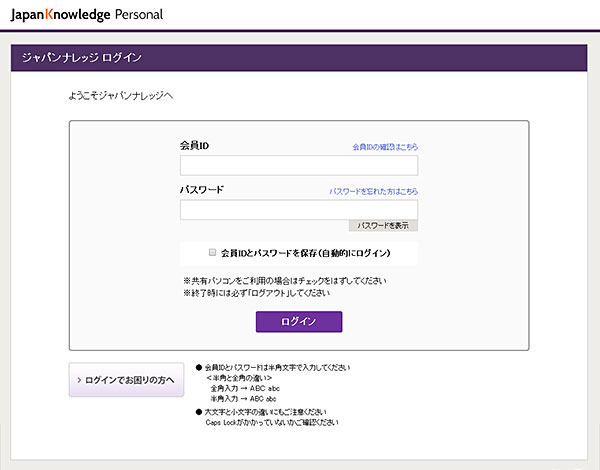
- ジャパンナレッジのトップページから
 ボタンをクリックしてご自身の会員IDと仮パスワードでログインしてください。
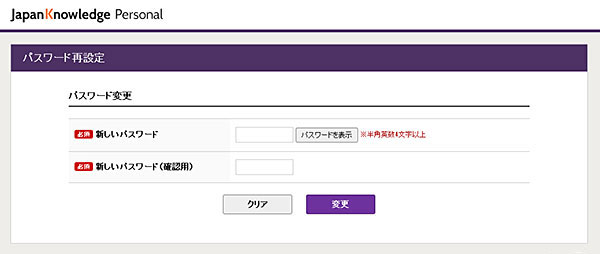
- ログインするとパスワード再設定画面が開くので、ご希望の新しいパスワードを設定してください。再設定完了後は、新しいパスワードでログインできます。
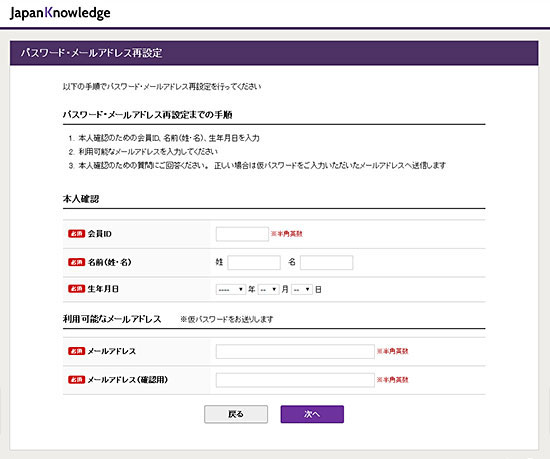
【パスワード・メールアドレスの再設定手順】
- パスワード再設定ページの「パスワード・メールアドレスの再設定」をクリック。
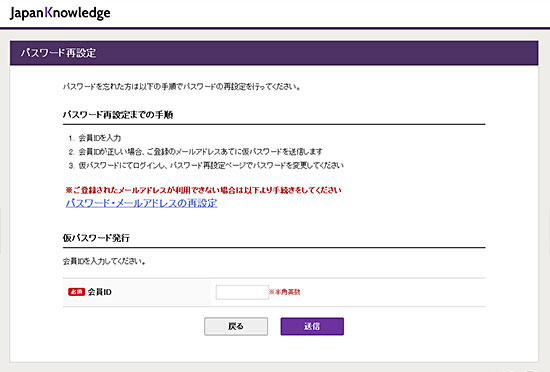
- 本人確認項目と、仮パスワードを受け取るメールアドレスを入力して[次へ]ボタンをクリック。
-
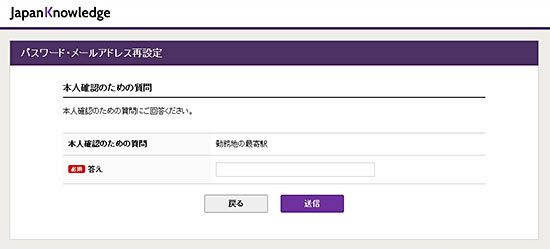
本人確認のための質問に答えて[送信]ボタンをクリックすると、前の画面で入力したメールアドレスに仮パスワードが届きます。
- ご登録のメールアドレスあてに「ジャパンナレッジ『仮パスワード通知』」のメールが届きます。
※仮パスワードの有効期限は「1時間」です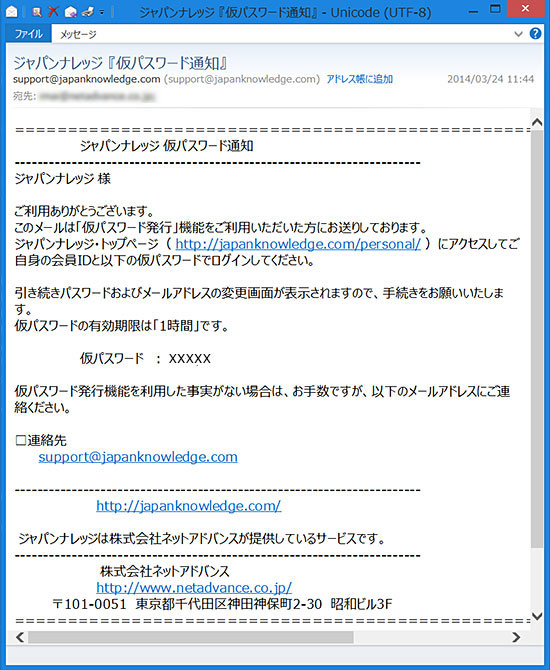
- ジャパンナレッジのトップページから ボタンをクリックしてご自身の会員IDと仮パスワードでログインしてください。
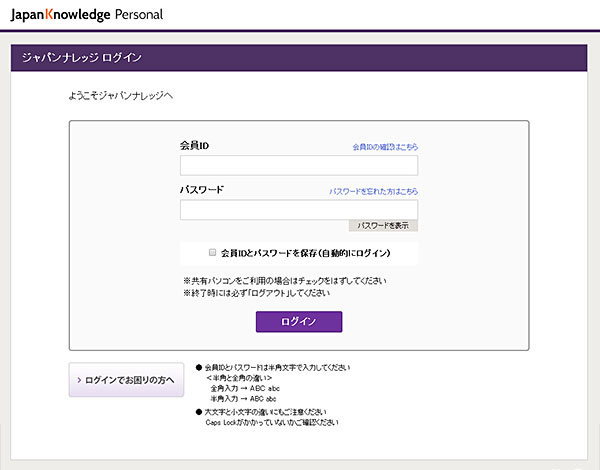
- パスワードとメールアドレスの再設定画面が開くので、それぞれご希望のパスワード、メールアドレスを設定してください。
再設定完了後は、新しいパスワードでログインできます(登録メールアドレスも新しく入力したアドレスに変更されています)。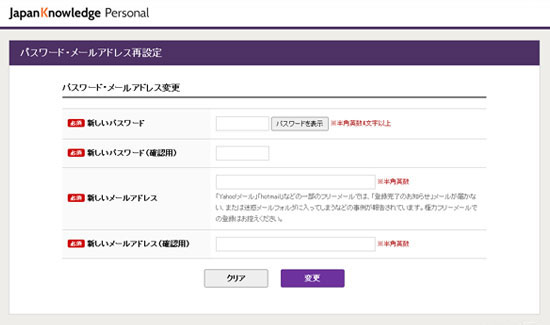
本人確認項目が一致しないなど、手続きがうまくできない場合は、以下のフォームよりご連絡ください。- 会員IDとパスワードを入力してもログインできません。
会員登録後はじめて利用される場合、登録が最後まで完了しているか(「登録完了のお知らせ」のE-mailが届いているか)ご確認ください。
登録が完了している場合は、以下の点をご確認ください。- アクセスしているURLは合っていますか?
ジャパンナレッジでは、認証方式の違いから個人会員専用ページ、法人会員専用ページをご用意しております。個人会員の方は以下のページよりログインしてください。ジャパンナレッジPersonal
https://japanknowledge.com/personal/ - 会員IDとパスワードは半角文字で入力されていますか?
<半角と全角の違い>
全角入力の場合 → ABC abc
半角入力の場合 → ABC abc - 大文字と小文字の違いにも十分ご注意ください。
- 会員ID・パスワードは正しいものを入力されていますか?
入力されている会員IDが正しいかは、「会員IDの確認」ページで確認できます。
パスワードがわからなくなってしまった場合は「パスワード再設定」ページからお手続きをお願いします。 - 「信頼済みサイト」へ「https://*.japanknowledge.com/」を追加
Windowsの場合、下記手順でジャパンナレッジのドメインを追加することでご利用いただける場合がございます。
- ①「Windowsキー」を押し、上にある検索ボックスで「インターネットオプション」と入力
- ②「インターネットオプション」をクリック
- ③「セキュリティ」タブの「セキュリティ設定を表示または変更するゾーンを選択してください」から「信頼済みサイト」を選択して[サイト]をクリック
- ④以下のURLを追加して[閉じる]ボタンをクリック
https://*.japanknowledge.com/ - ⑤「このゾーンのセキュリティのレベル」の[規定のレベル]ボタンをクリック(押せない場合はすでに「規定のレベル」に設定されています)
- ⑥「セキュリティ」タブの一番下にある[OK]をクリック
- ⑦ブラウザの再起動(開いているブラウザを全て閉じてから再度起動してください)
- ログインしたら「前回のログイン情報が存在します」と表示されました。
- 前回のご利用終了時に「ログアウト」しないままブラウザを閉じてしまった場合など、ジャパンナレッジにログインした状態となっている場合に、強制的に「ログアウト」するための機能です。
この画面が表示されたら、会員ID/パスワードを入力してください。
手続きが完了すると、すぐにジャパンナレッジにログインできるようになります。
終了時には必ず「ログアウト」をするようにしましょう。 - ログイン画面の「パスワードを忘れた方はこちら」をクリック
2025年12月27日(土)~2026年1月4日(日)は、弊社休業期間となります。
2025年12月26日正午以降にいただいたお問い合わせにつきましては、2026年1月5日11:00より順次対応させていただきます。
お問い合わせ
個人情報の収集・利用の目的
ジャパンナレッジが提供するサービスでは、ご登録いただいた、お名前、 ご住所、ご連絡先、お支払いに必要な情報等は、コンテンツの配信やお支払い手続き、 お支払い経緯の確認等をはじめ、当会員組織の運営・サービスに必要な範囲で利用し、 その他の目的では利用いたしません。


©2001-2025 NetAdvance Inc. All rights reserved. 掲載の記事・写真・イラスト等のすべてのコンテンツの無断複写・転載を禁じます