使い方
1 ログインとログアウト
※画面の表示内容は変更する場合があります。
ログインする
ジャパンナレッジの利用には「ログイン」が必要です。トップページの画面上にある「ログインする」ボタンまたは「学認(Gakunin)でログイン」ボタンをクリックしてください。(画像1)
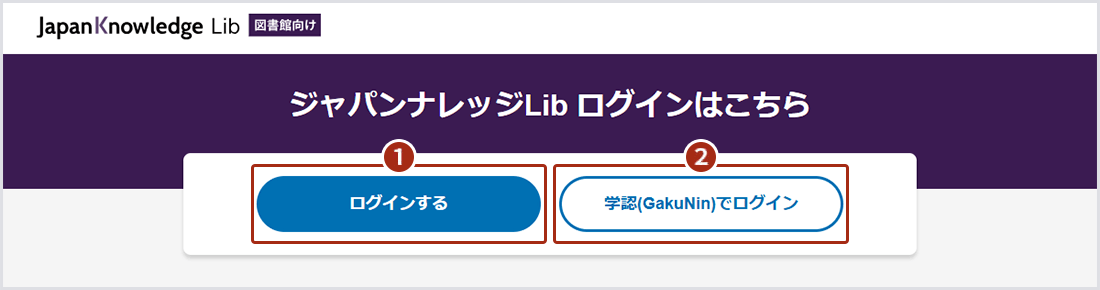
画像1:ログイン画面
①「ログインする」ボタンをクリックするとログイン画面が開きますので、会員IDとパスワードを入力してください。(画像2)
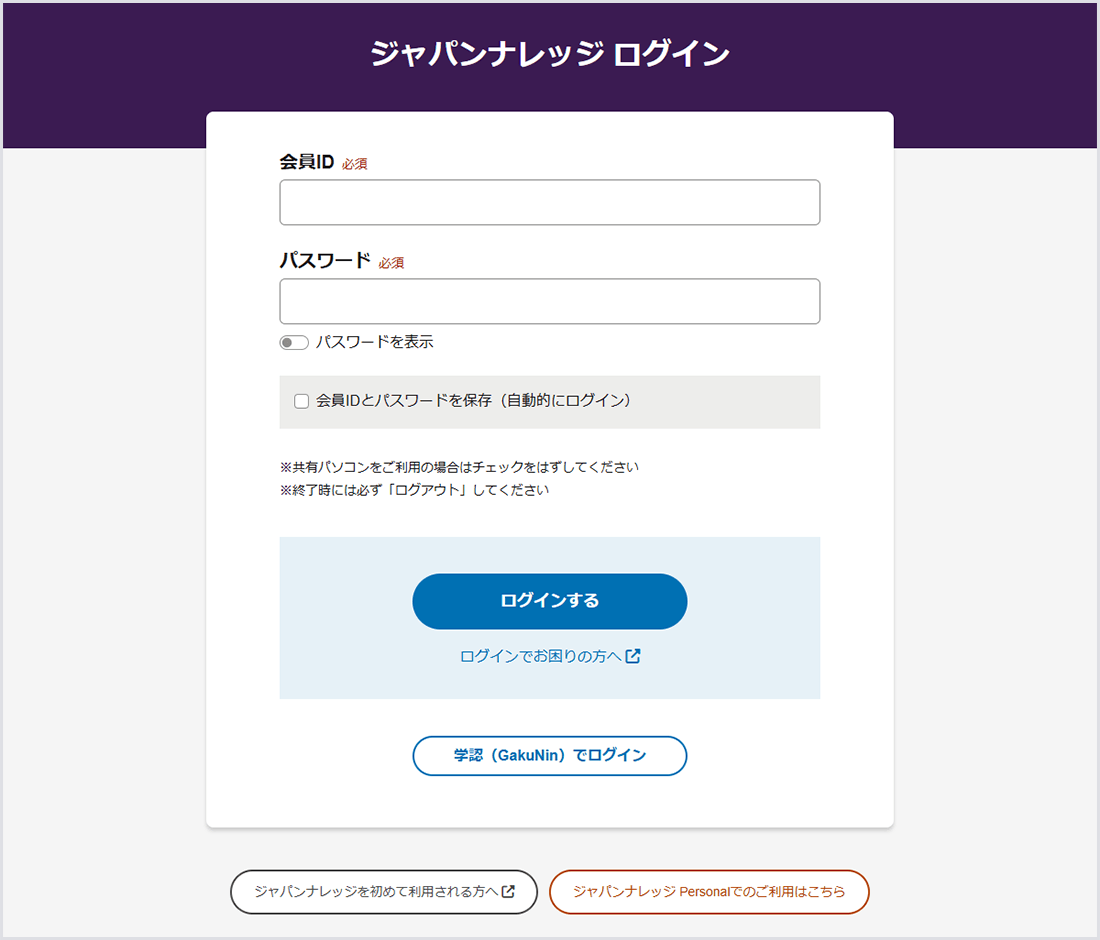
画像2:会員ID・パスワード入力画面
この時、「会員IDとパスワードを保存」にチェックを入れてログインすると、次回から会員IDとパスワードを入力せずにログインすることができるようになります。
※共有パソコンをご利用の場合はチェックを外してください。
法人契約のご利用でIP登録をしている場合は、ログイン画面は表示されず「ログインする」ボタンをクリックするだけでご利用いただけます。
②「学認(Gakunin)でログイン」ボタンをクリックすると所属している機関を選択する画面が開きます。ドロップダウンメニューから所属機関を選んで「選択ボタン」をクリックすると、所属機関のログイン画面が表示されますので、ログインしてください。(画像3)
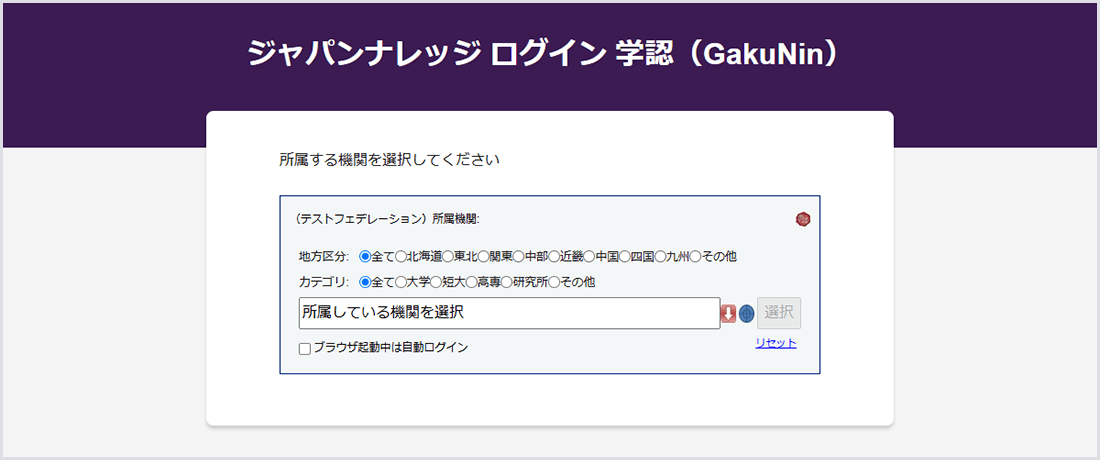
画像3:所属機関選択画面
この時、「ブラウザ起動中は自動ログイン」にチェックを入れて選択すると、ブラウザの起動中は自動でログインすることができるようになります。
ログアウトする
ログイン中は、画面上に が表示されます。
ジャパンナレッジを使い終わったら、ここをクリックしてログアウトしてください。(画像4)

画像4:「ログアウト」ボタンが表示されている画面
ログアウトせずにブラウザを閉じてしまうと、システム上はログインし続けた状態となります(アクセス数オーバーとなり、一定時間、次のご利用ができない場合があります)。
※ジャパンナレッジを複数のタブやウィンドウで開いている場合も、ログアウト操作は一度のみでかまいません。一つの画面でログアウトすると、ジャパンナレッジを開いている他のタブやウィンドウでもログアウトされた状態になります。
よくある質問/FAQ
よくお問い合わせをいただく質問と回答をまとめました。
お問い合わせ
よくある質問に該当しない場合は、下記お問い合わせフォームよりご連絡ください。
学校・図書館・報道機関向け窓口
個人情報の収集・利用の目的
ジャパンナレッジが提供するサービスでは、ご登録いただいた、お名前、ご住所、ご連絡先、お支払いに必要な情報等は、コンテンツの配信やお支払い手続き、お支払い経緯の確認等をはじめ、当会員組織の運営・サービスに必要な範囲で利用し、その他の目的では利用いたしません。