使い方
2 基本検索・詳細検索
※画面の表示内容は変更する場合があります。
基本検索
検索窓に調べたい言葉を入力すると、信頼できる80以上のコンテンツを一括検索することができます。検索コンテンツの絞り込みにより、より適切な情報を得ることができます。(画像1)

画像1:「基本検索」エリアの画像
- 1調べたい言葉(キーワード)を検索窓に入力します。
- 2検索範囲を指定します。検索範囲「見出し/全文」はプルダウンで表示されます。
- 3
 をクリックすると、検索結果一覧が表示されます。
 - 4
 をクリックすると、検索エリアの上部表示の固定・解除ができます(デフォルトでは解除になっています)。
AND検索
1つの検索窓に複数の語句をスペース区切りで入力すると「AND」検索ができます。
(例)検索範囲を「見出し」にして「青 公園」と入力すると、「青」と「公園」が付く見出し語がヒットします。
サジェスト機能
調べたい言葉がはっきり分からなくても、検索窓にはじめの数文字(2文字以上で動作)を入力すると、検索候補の項目が表示され、入力文字をサポートしてくれます。文字を入力すると前方一致で当てはまる項目の候補が最大で10件表示されます。どのような項目が存在しているか把握でき、また英語などの綴りがあいまいでも目的の項目を見つけることができます。(画像2)
なお、サジェスト機能は基本検索のみの機能です。詳細検索では動作しません。
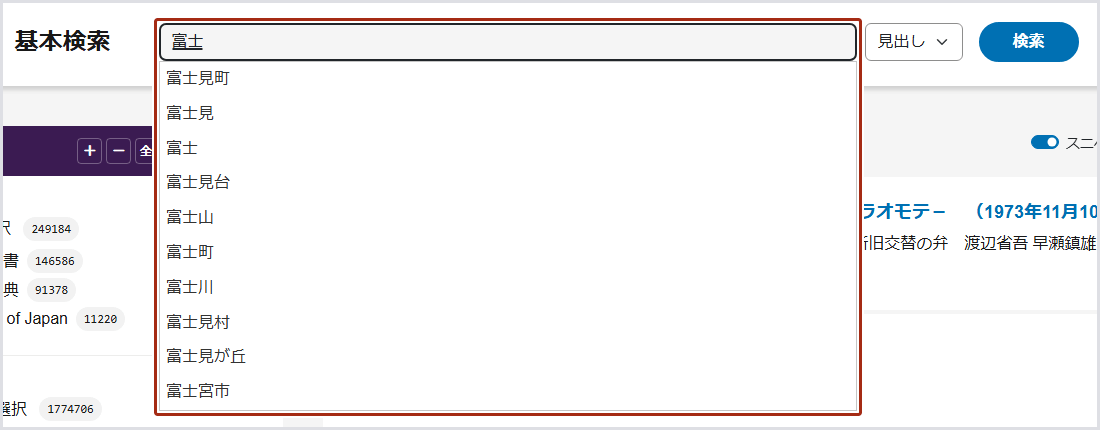
画像2:サジェストされた項目名が表示されている画面
検索コンテンツファセット(絞り込み)
ファセットは、表示された検索結果をコンテンツ名などで仕分けし、必要な情報を絞り込めるように導いていく仕組みです。検索でヒットしたカテゴリやコンテンツ名の横には、それぞれヒットした件数が表示されます。この中から興味のあるコンテンツ、あるいはカテゴリを選んでチェックを入れると、そのコンテンツやカテゴリのみが検索対象となります。(画像4)をクリックすると、絞り込みの結果が検索結果一覧に表示されます。
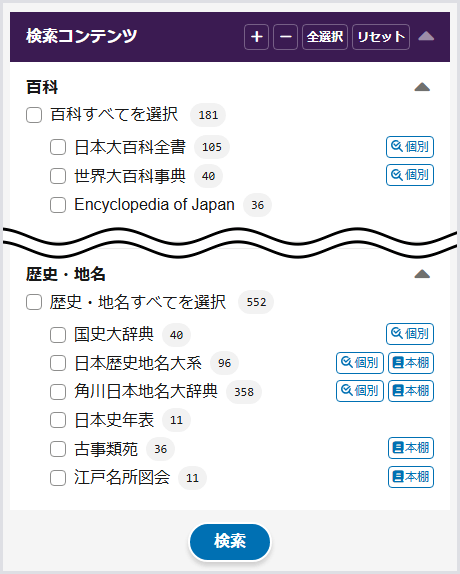
画像4:検索コンテンツファセットエリアの画像
 | 個別検索のページが開きます。コンテンツ固有の検索ができます。 |
|---|---|
 | 「本棚」のページが開きます。雑誌や叢書などを書棚から選ぶように見ることができます。 |
| ファセットエリアにある、この検索ボタンをクリックすることでも絞り込みができます。 |
コンテンツ名、または各カテゴリの「~すべてを選択」にチェックを入れると、そのコンテンツ(カテゴリ)だけが検索対象となります。一度に複数のカテゴリやコンテンツを選ぶこともできます。
チェックを外すときは、もう一度チェックボックスをクリックするか、 をクリックしてください。
メディアファセット
各コンテンツに付随する「画像」「音声」「動画」「地図情報」など、各種メディア情報で絞り込みができます。(画像5)
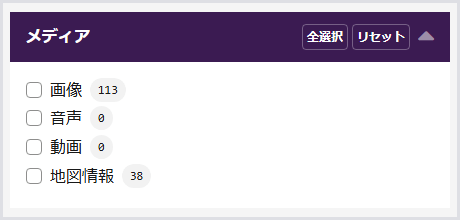
画像5:メディアファセットエリアの画像
ボタンについて
 | コンテンツ名の開閉ができます。 |
|---|---|
 | コンテンツまたはカテゴリのチェックを一括で選択することが可能です。 |
| 選択したコンテンツまたはカテゴリのチェックを一括で外すことが可能です。 |
 | ファセットメニューの開閉ができます。 |
詳細検索
詳細検索は、複数の条件を重ね合わせて検索したいときに、便利な機能です。基本検索と同様にコンテンツファセットを使って絞り込みを行うことも可能です。(画像3)
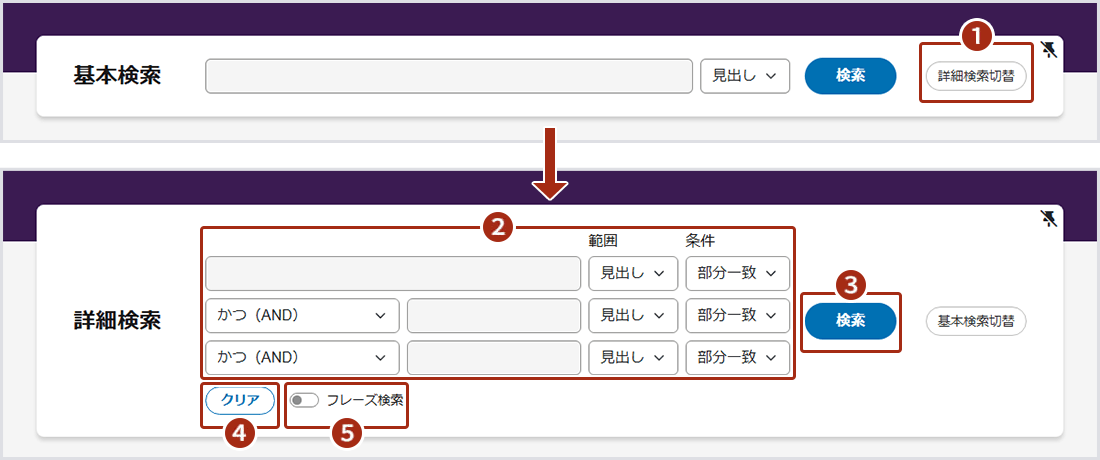
画像3:「詳細検索切替」ボタンで「詳細検索」に切り替えた検索エリア画面
- 1
 をクリックすると、詳細検索に切り替えることができます。
 - 2複数の窓に調べたい言葉(キーワード)を入力し、検索の「範囲」(見出し/全文)と「条件」(完全一致/前方一致/後方一致/部分一致)に加え、AND, OR, NOT検索(かつ(AND)/または(OR)/次を含まない(NOT))を組み合わせて検索することが可能です。
- 3をクリックすると、検索結果一覧が表示されます。
- 4
 をクリックすると、入力したキーワードや検索条件がすべてクリアされます。
 - 5「フレーズ検索」のトグルスイッチをクリックしてオンにすると、スペースを含んだ語句検索ができます。外国語の成句・慣用句を検索するときに便利です。(例)「ad hoc」
TIPS 「AND」「OR」「NOT」の使い方
- 「かつ(AND)」:検索窓に入力した複数の語句「すべて」含まれるという条件で検索したい場合に用います。
- 「または(OR)」:検索窓に入力した複数の語句の「いずれか」が含まれるという条件で検索したい場合に用います。
- 「次を含まない(NOT)」:検索窓に入力した語句を「除く」という条件で検索したい場合に用います。
全文検索の範囲
「基本検索」と「詳細検索」では、初期設定の検索範囲は「見出し」になっています。検索範囲を「全文」にすると、辞事典類と叢書コンテンツの本文すべてを検索することができます。
JKBooksの中で全文テキストデータをもつのは以下の表でご確認ください。
※JKBooksはご契約コンテンツのみご利用いただけます。
JKBooksコンテンツの全文検索範囲について
| 太陽 [日本近代文学館] | 分類+総題、個別題、頁分類、執筆者(原本表記) |
|---|---|
| 文芸倶楽部 [日本近代文学館] | 分類+総題、個別題、頁分類、執筆者(原本表記) |
| 校友会雑誌 [日本近代文学館] | 分類+総題、個別題、頁分類、執筆者(原本表記) |
| 近代作家原稿集 [日本近代文学館] | 分類+総題、個別題、頁分類、執筆者(原本表記) |
| 風俗画報 | 分類、タイトル、著者 |
| 群書類従(正・続・続々) | 全文検索可能 |
| 美術新報 | 分類+総題、個別題、執筆者(原本表記) |
| 東洋経済アーカイブズ | 頁分類、記事種別、記事タイトル、執筆者名。1997年以降は全文検索可能 |
| 弘文荘待賈古書目 | 書名、著者名、書誌事項 |
| 人物叢書 | 全文検索可能 |
| The ORIENTAL ECONOMIST | 全文検索可能 |
| 遺文シリーズ(平安・鎌倉・南北朝) | 全文検索可能 |
| 文藝春秋アーカイブズ | 記事タイトル、刊行年月、執筆者名、全文検索可能 |
| 新訂増補 国史大系 | 全文検索可能 |
| 天皇皇族実録 | 人名、綱文、出典 |
| 史料纂集 | 全文検索可能 |
よくある質問/FAQ
よくお問い合わせをいただく質問と回答をまとめました。
お問い合わせ
よくある質問に該当しない場合は、下記お問い合わせフォームよりご連絡ください。
学校・図書館・報道機関向け窓口
個人情報の収集・利用の目的
ジャパンナレッジが提供するサービスでは、ご登録いただいた、お名前、ご住所、ご連絡先、お支払いに必要な情報等は、コンテンツの配信やお支払い手続き、お支払い経緯の確認等をはじめ、当会員組織の運営・サービスに必要な範囲で利用し、その他の目的では利用いたしません。